 Bestelltheke
Aussehen & eigenes Logo
Dein Shop soll aussehen wie dein Laden, nicht wie eine Vorlage von der Stange. Dafür brauchst du keine Design-Kenntnisse: Branche auswählen, Logo hochladen, fertig. Wer mehr will, kann jede Farbe einzeln bestimmen.
Der schnellste Weg: deine Branche wählen
Unter Design → Themes öffnest du dein Design und gehst auf den Reiter Branche & Design. Diese eine Auswahl verändert am meisten.
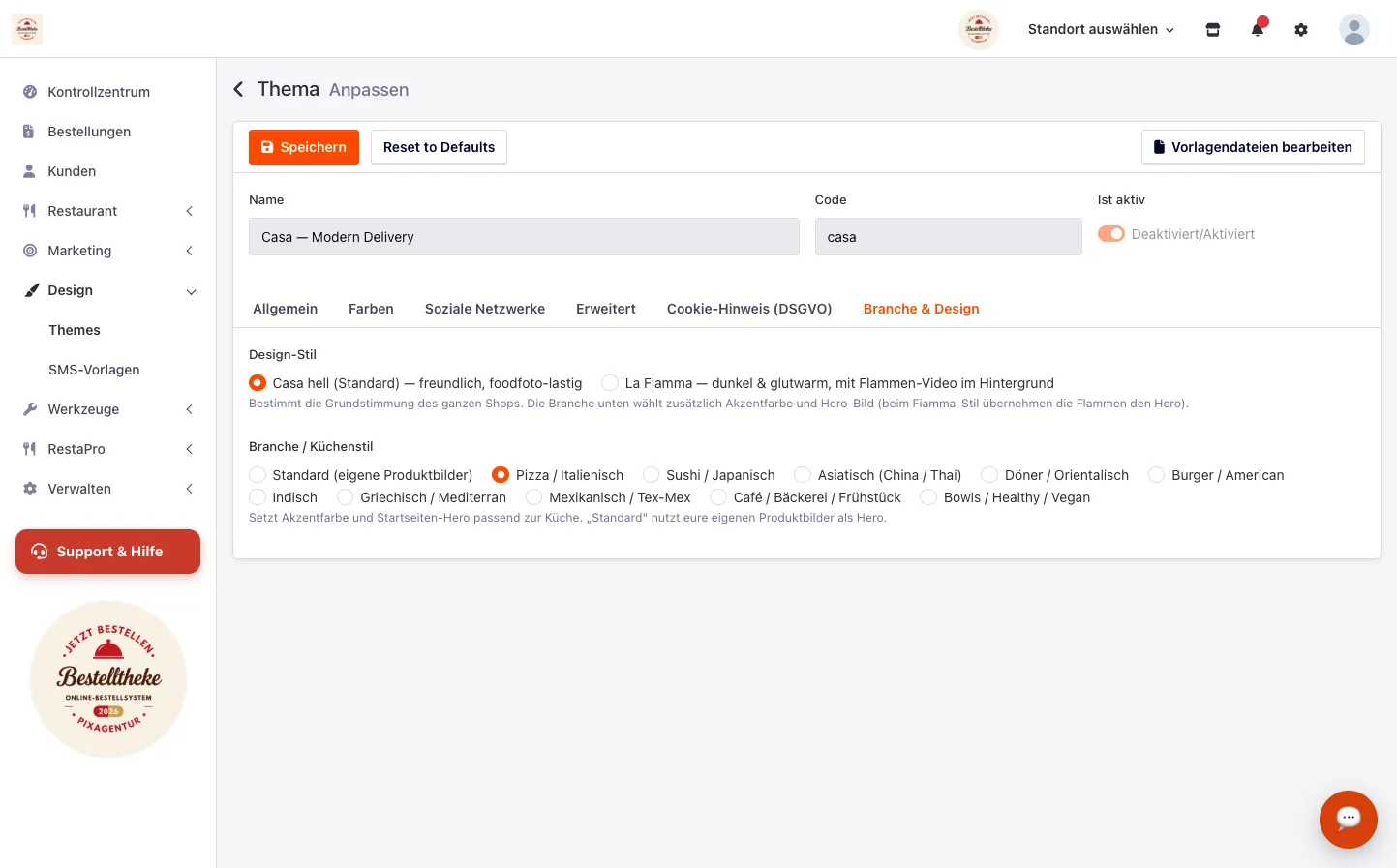
Zur Wahl stehen elf Küchenstile — Pizza, Sushi, Asiatisch, Döner, Burger, Indisch, Griechisch, Mexikanisch, Café, Bowls — und dazu zwei Grundstimmungen:
| Stil | Wirkung | Passt zu |
|---|---|---|
| Casa hell (Standard) | Freundlich, hell, große Foodfotos | fast allen Betrieben |
| La Fiamma | Dunkel und glutwarm, mit Flammen-Video im Hintergrund | Steinofen, Grill, Abendgeschäft |
„Standard" heißt: deine eigenen Bilder
Wählst du bei der Branche Standard, nutzt die Startseite deine eigenen Produktbilder als Blickfang statt eines vorbereiteten Motivs. Das ist die beste Wahl, sobald du gute Fotos von deinen eigenen Gerichten hast.
Logo und Schriften
Im Reiter Allgemein liegen die Dinge, die deinen Shop zu deinem machen.
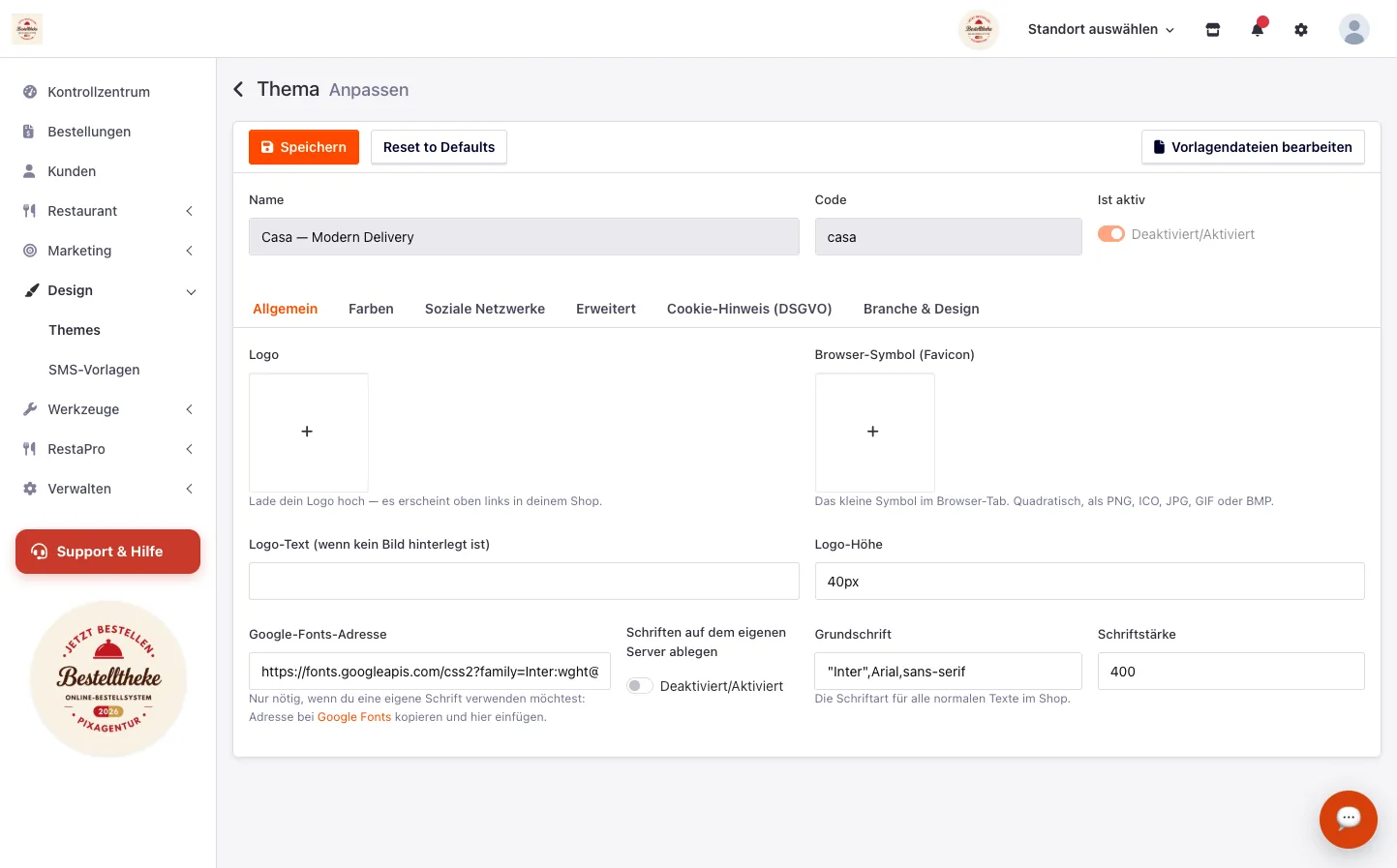
- Logo — erscheint oben links in deinem Shop. Am besten mit durchsichtigem Hintergrund (PNG), damit es sich einfügt.
- Browser-Symbol (Favicon) — das kleine Bild im Browser-Tab. Quadratisch, gern nur dein Signet ohne Schriftzug.
- Logo-Text — falls du kein Bild hast: Dann steht dein Name als Schriftzug dort.
- Grundschrift — lass sie ruhig, wie sie ist. Die voreingestellte Schrift ist auf Lesbarkeit am Handy ausgelegt.
Bilder behalten ihren Namen
Tauschst du dein Logo gegen ein neues mit demselben Dateinamen, kann es sein, dass Besucher noch einen Tag lang das alte sehen — ihr Browser hat es gespeichert. Gib der neuen Datei einfach einen anderen Namen, dann ist die Änderung sofort sichtbar.
Farben — nur wenn du magst
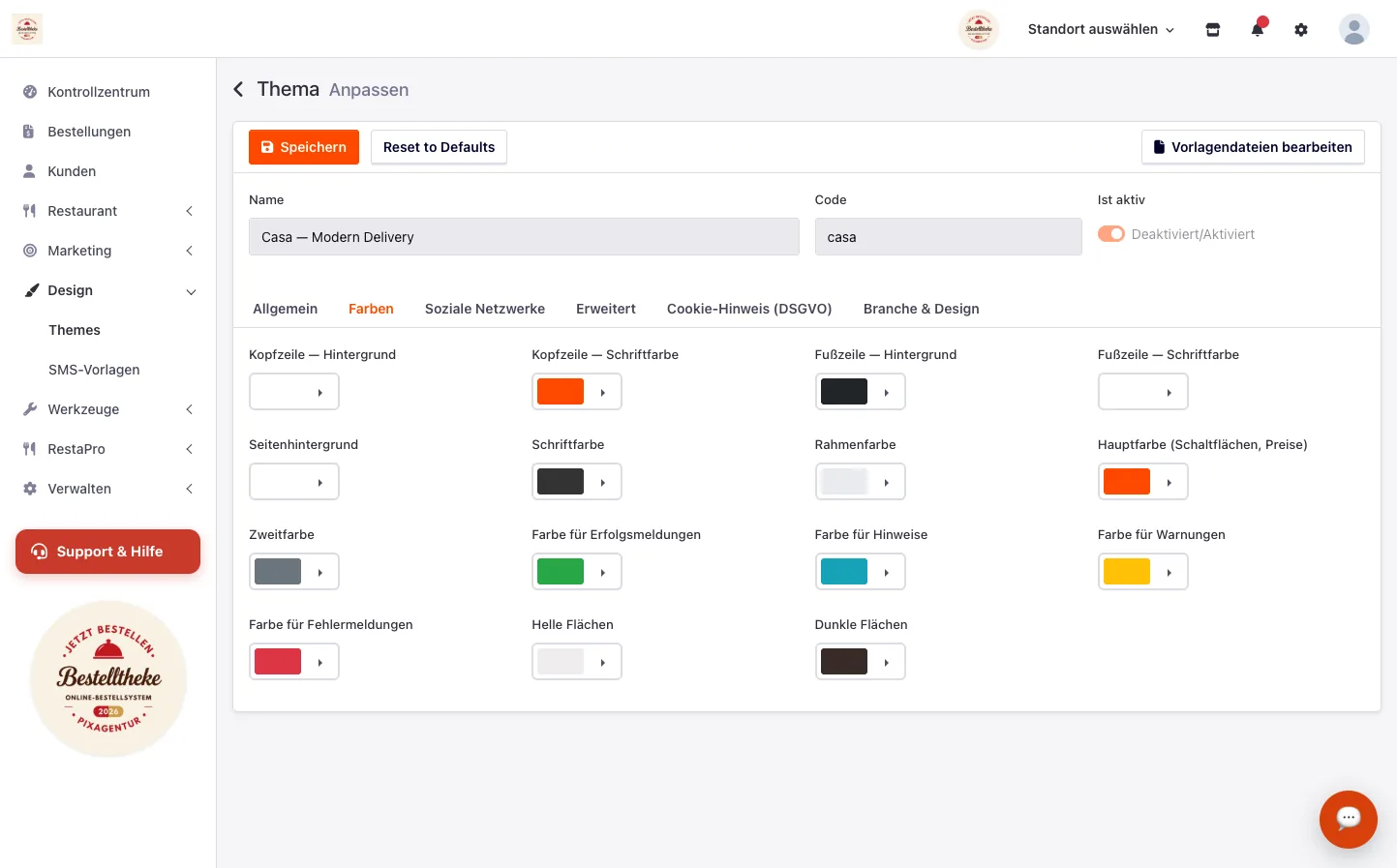
Der Reiter Farben ist für alle, die es genau wissen wollen. Du kannst jede Fläche einzeln bestimmen: Kopfzeile, Fußzeile, Schaltflächen, Seitenhintergrund.
Weniger ist mehr
Die Branchenauswahl setzt bereits ein stimmiges Farbschema, das auf Lesbarkeit geprüft ist. Wenn du eigene Farben willst, ändere am besten nur die Hauptfarbe auf deine Logofarbe und lass den Rest. Sehr helle Schrift auf sehr hellem Grund liest niemand — und auf dem Handy in der Sonne schon gar nicht.
Verklickt? Der Knopf Reset to Defaults oben setzt alles auf den Auslieferungszustand zurück.
Bilder verwalten
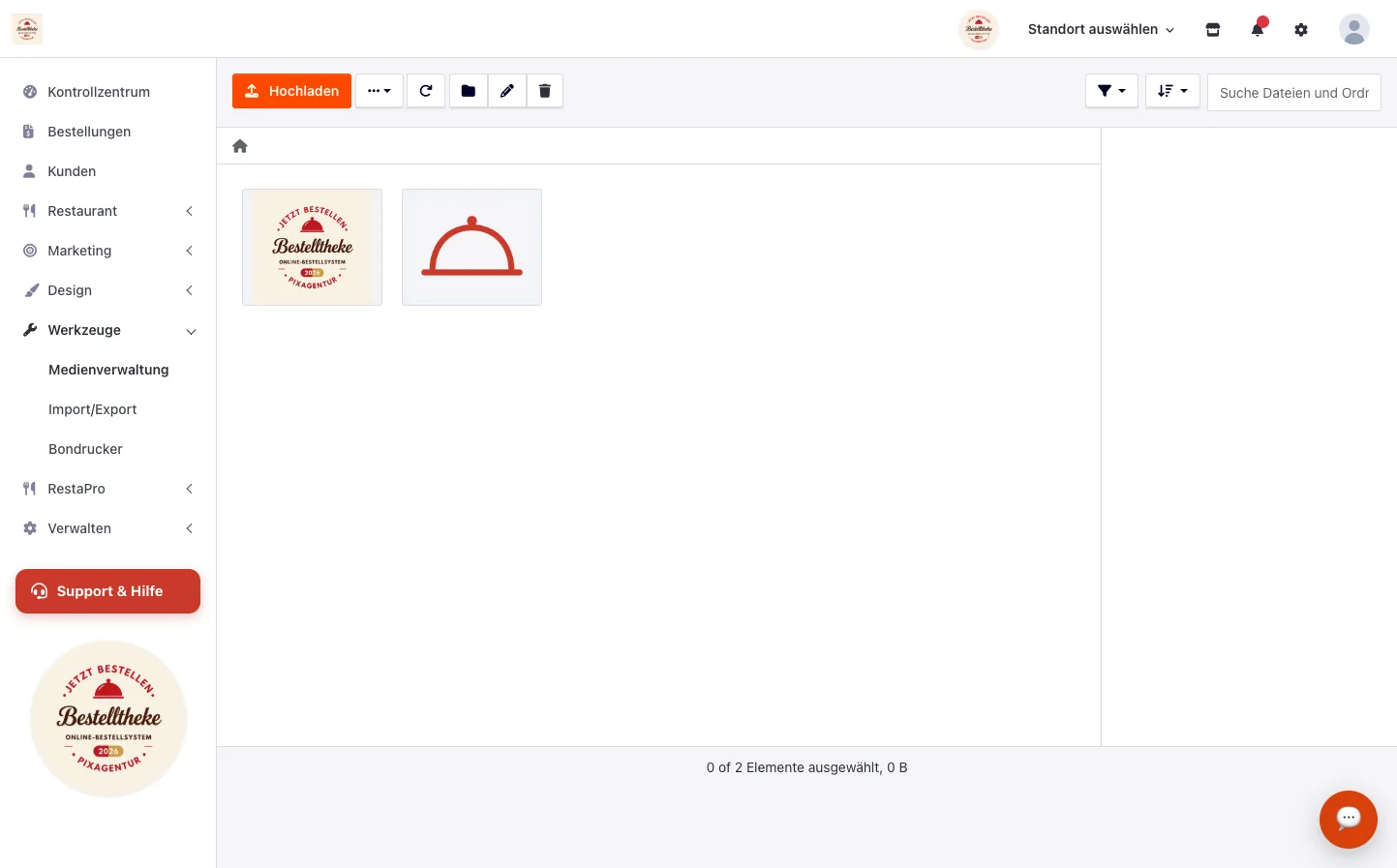
Alle hochgeladenen Bilder liegen unter Werkzeuge → Medienverwaltung. Dort kannst du sie ansehen, umbenennen und löschen.
Vorsicht beim Löschen
Löschst du hier ein Bild, verschwindet es überall, wo es verwendet wird — auch bei einem Gericht, das du längst vergessen hast. Im Zweifel lieber liegen lassen; Speicherplatz ist nicht dein Problem.
Wenn etwas nicht klappt
Ich sehe meine Änderung nicht
Lade die Seite mit Strg + F5 (Mac: Cmd + Shift + R) neu. Browser speichern Design-Dateien, um Seiten schneller zu laden — dieser Handgriff erzwingt den frischen Stand.
Mein Logo ist verzerrt oder abgeschnitten
Dann passt das Seitenverhältnis nicht. Ein breites Logo (etwa 3:1) funktioniert oben in der Kopfzeile am besten. Für das Browser-Symbol brauchst du dagegen ein quadratisches Bild.
Die Schrift ist auf dem Handy zu klein
Ändere nichts an der Schriftgröße — die passt sich automatisch an. Wenn es trotzdem eng aussieht, liegt es meist an einem sehr langen Betriebsnamen im Logo-Text. Kürzer ist besser.
Schick uns dein Logo, wir setzen es ein
Design ist Geschmackssache und kostet Nerven, wenn man es nebenbei macht. Schick uns dein Logo und — falls vorhanden — deine Hausfarben. Wir richten den Shop passend ein und zeigen dir das Ergebnis, bevor es online geht.
Hol dir Hilfe