 Bestelltheke
Speisekarte aufbauen
Das ist der Bereich, in dem du am meisten Zeit verbringen wirst — und der einzige, den niemand außer dir wirklich kennt. Wie deine Karte aufgebaut ist, entscheidet darüber, wie schnell dein Gast findet, was er sucht. Und ob er den Warenkorb füllt oder abbricht.
Wir richten dir alles komplett ein
Eine ganze Karte abzutippen ist Fleißarbeit. Du musst nichts davon selbst machen. Für einmalig 49 € übernehmen wir die komplette Ersteinrichtung deines Shops — du schickst uns deine Speisekarte, den Rest erledigen wir.
- Deine gesamte Speisekarte wird angelegt — mit Preisen, Größen und Extras
- Stammdaten, Öffnungs- und Lieferzeiten, Liefergebiet und Gebühren
- Zahlungsarten anschließen und gemeinsam testen
- Aussehen an dein Logo und deine Farben anpassen
Nicht enthalten ist die Warenwirtschaft (Zutaten, Rezepte, Lagerbestand) — die richten wir dir auf Wunsch separat ein.
Einrichtung beauftragenWie eine Karte aufgebaut ist
Drei Ebenen, mehr nicht. Wenn du die verstanden hast, ist der Rest Tippen:
| Ebene | Was es ist | Beispiel |
|---|---|---|
| Kategorie | Die Abschnitte deiner Karte | Pizza Klassiker · Salate · Getränke |
| Gericht | Was der Gast bestellt, mit Grundpreis | Pizza Salami — 10,90 € |
| Optionen | Auswahl und Aufpreise zum Gericht | Ø 28 cm / Ø 36 cm · extra Käse |
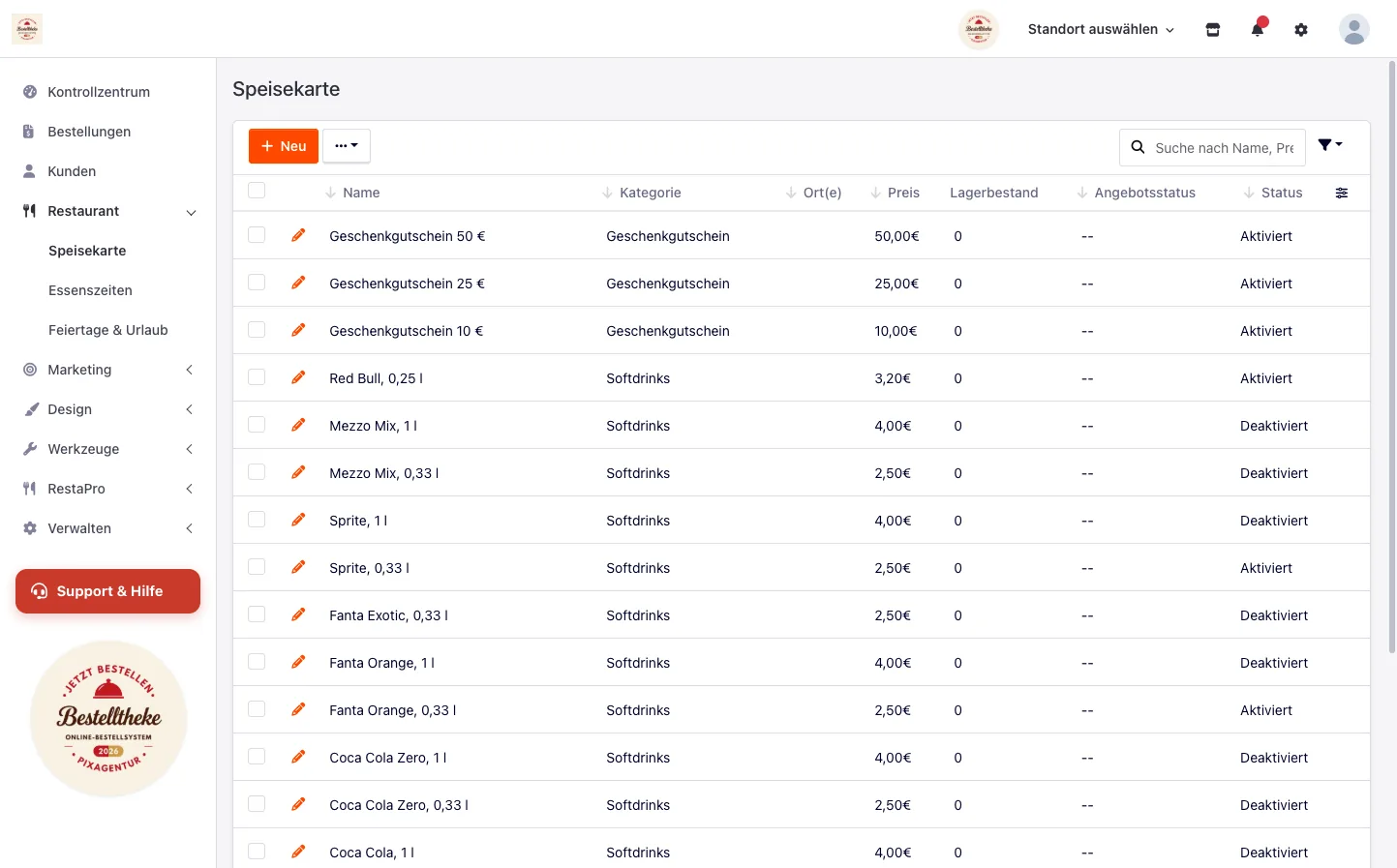
Du findest alles unter Restaurant → Speisekarte. Die Kategorien liegen darunter im selben Menü.
Schritt 1: Kategorien anlegen
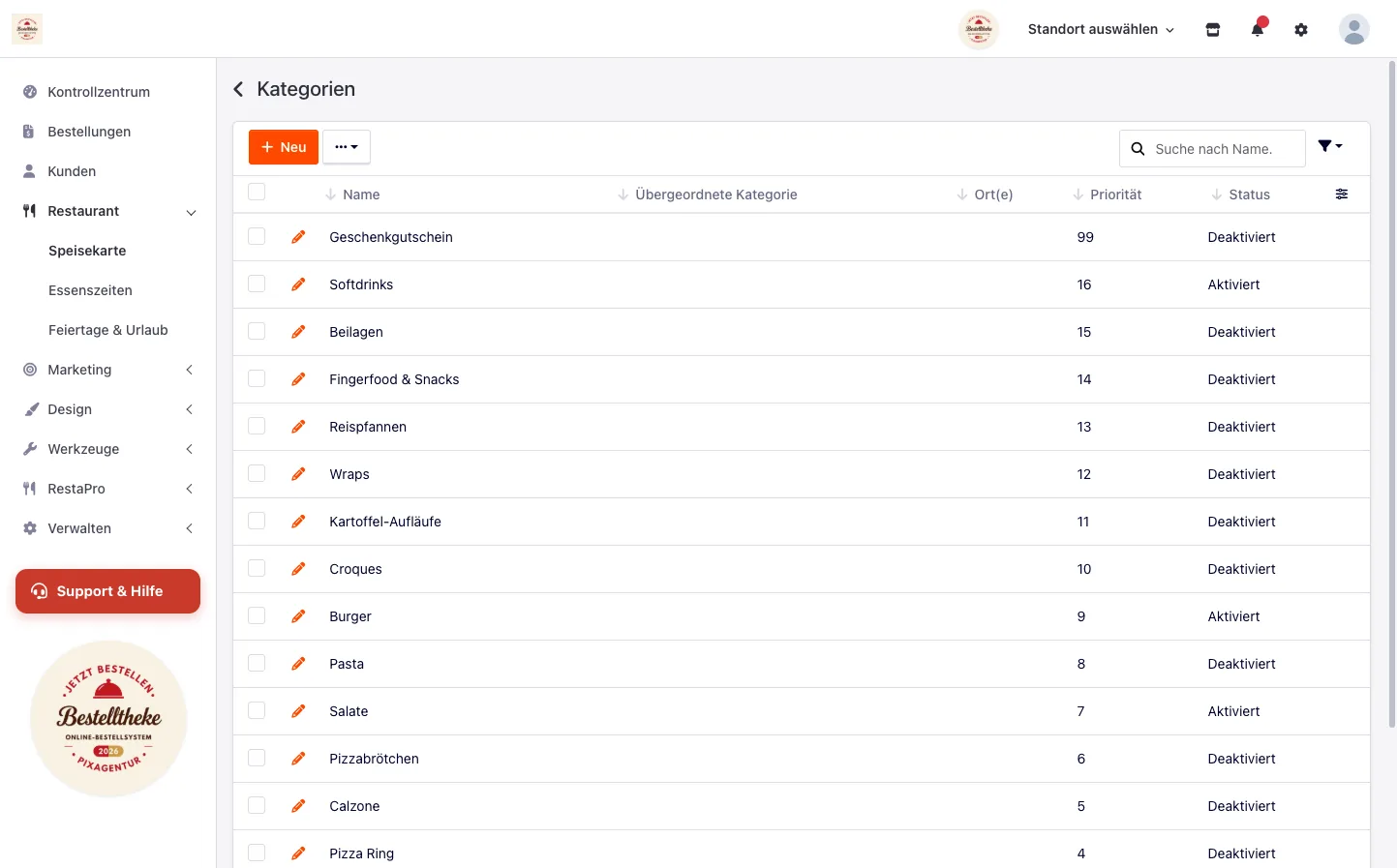
Fang mit den Abschnitten an, nicht mit den Gerichten. Es geht schneller, wenn die Schubladen schon da sind, bevor du etwas hineinlegst.
Weniger Kategorien sind besser
Zwölf Abschnitte mit je drei Gerichten sind für den Gast anstrengender als fünf mit je acht. Fass lieber zusammen: „Pizza" statt „Pizza klein", „Pizza groß" und „Pizza vegetarisch" — die Größe ist später eine Option, keine eigene Kategorie.
Schritt 2: Gerichte anlegen
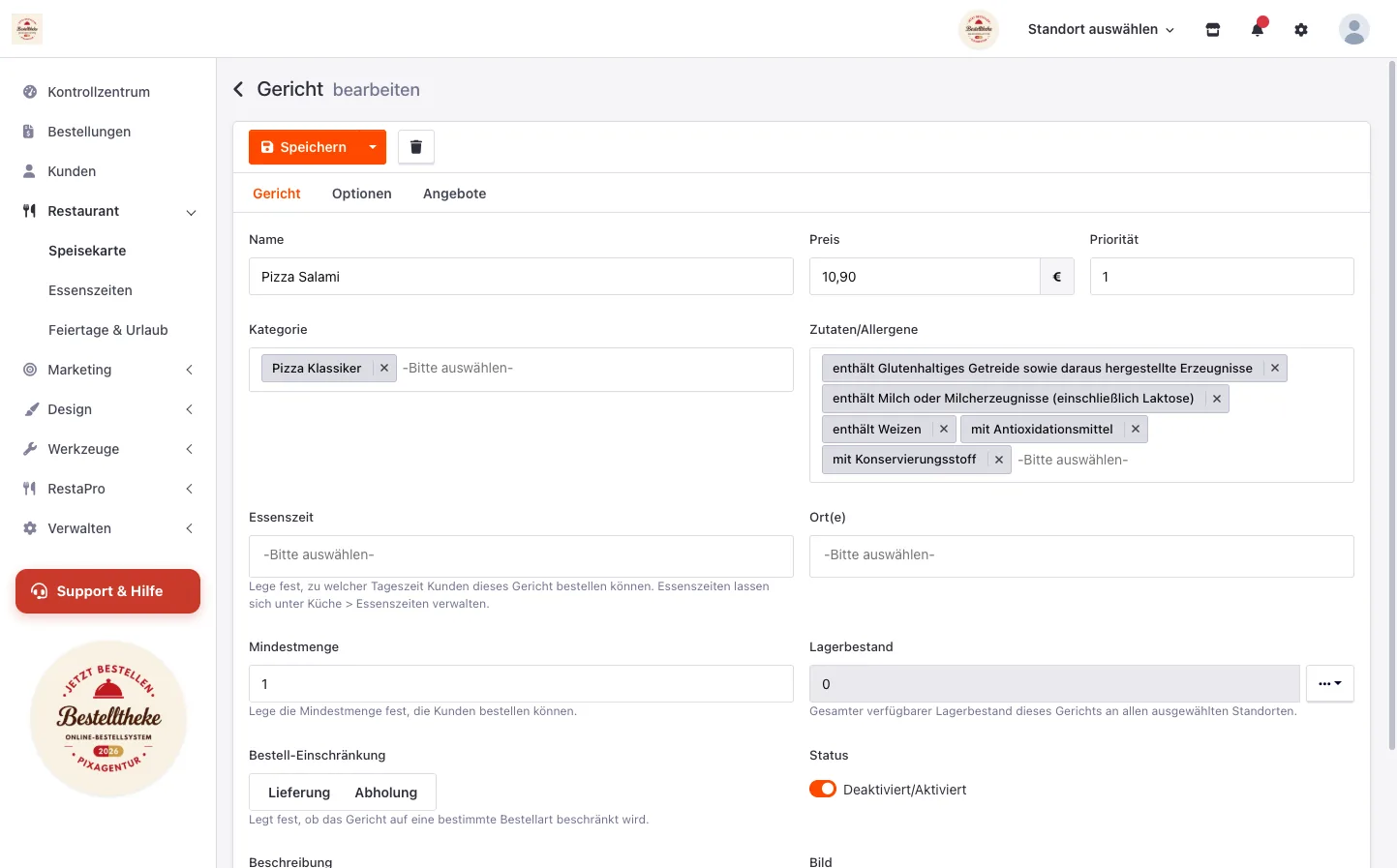
Unter Restaurant → Speisekarte legst du mit Neu ein Gericht an. So sieht das Formular aus:
Die Felder, die zählen
- Name und Preis — der Grundpreis. Bei einer Pizza mit mehreren Größen: der Preis der kleinsten Größe. Die größeren bekommen später einen Aufpreis.
- Kategorie — in welchem Abschnitt das Gericht erscheint. Mehrere sind möglich, wenn ein Gericht an zwei Stellen stehen soll.
- Zutaten/Allergene — siehe unten, das ist Pflicht.
- Priorität — kleine Zahl heißt weiter oben. So stellst du deine Verkaufsschlager nach vorn.
- Beschreibung — was drauf ist. Zwei Zeilen reichen; deine Gäste lesen keine Romane.
- Bild — siehe unten.
- Status — der wichtigste Schalter im Alltag (siehe „Ausverkauft").
Allergene sind keine Kür
Für Speisen, die du zum Verzehr anbietest, musst du die 14 kennzeichnungspflichtigen Allergene angeben — das gilt online genauso wie auf der Papierkarte. Das Feld Zutaten/Allergene ist dafür da; die Auswahl ist bereits mit den amtlichen Formulierungen hinterlegt. Deine Gäste sehen sie im Shop über das Info-Zeichen am Gericht.
Wir können dir das nicht abnehmen — welche Allergene in deiner Küche in welchem Gericht landen, weißt nur du.
Bilder: eines oder keines
Ein gutes Foto verkauft. Ein schlechtes schadet mehr als gar keines. Wenn du nur von der Hälfte deiner Gerichte brauchbare Bilder hast, lass die andere Hälfte lieber leer — dein Shop zeigt dann ein neutrales Platzhalterbild, das sauber aussieht.
- Quadratisch fotografieren, von schräg oben.
- Tageslicht statt Küchenlampe.
- Ein Gericht pro Bild, nicht der ganze Tisch.
Schritt 3: Größen und Extras
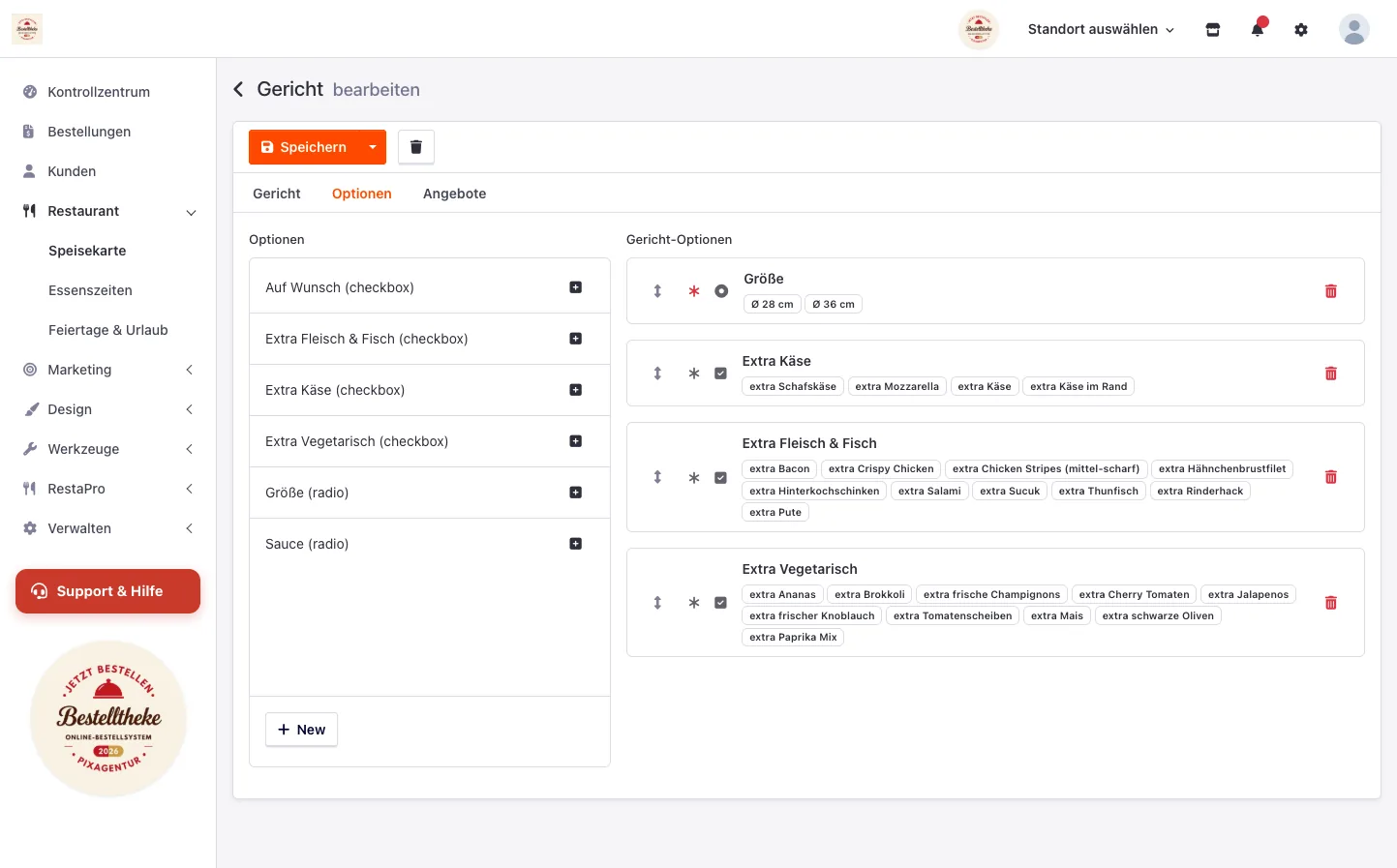
Der Reiter Optionen im Gericht ist der Hebel, mit dem aus einer Pizza dreißig Bestellmöglichkeiten werden — ohne dass du dreißig Gerichte anlegst.
Zwei Arten, die du auseinanderhalten musst:
| Art | Verhalten | Wofür |
|---|---|---|
| Einfachauswahl (radio) | Der Gast wählt genau eines | Größe, Teigart, Sauce |
| Mehrfachauswahl (checkbox) | Der Gast wählt beliebig viele | Extra Käse, Beläge, Beilagen |
Einmal anlegen, überall verwenden
Optionen gehören nicht zu einem einzelnen Gericht. Du legst „Größe" oder „Extra Käse" einmal an und hängst sie dann an alle Pizzen. Änderst du später den Aufpreis für extra Käse, gilt das sofort für jedes Gericht, an dem die Option hängt. Das spart dir bei der nächsten Preisrunde Stunden.
Wenn du die Warenwirtschaft nutzt
Unter RestaPro → Größen & Extras legst du fest, wie viel eine große Pizza oder eine Portion extra Käse tatsächlich aus dem Lager zieht. Ohne diese Zuordnung würde eine Ø 36 genauso viel Teig abbuchen wie eine Ø 28. Für den Bestellvorgang deiner Gäste spielt das keine Rolle — nur für deine Bestandszahlen.
Schritt 4: Mittagskarte und Zeitfenster
Manche Gerichte soll es nur zu bestimmten Zeiten geben — den Mittagstisch bis 15 Uhr, das Frühstück bis 11 Uhr. Dafür gibt es Essenszeiten unter Restaurant → Essenszeiten.
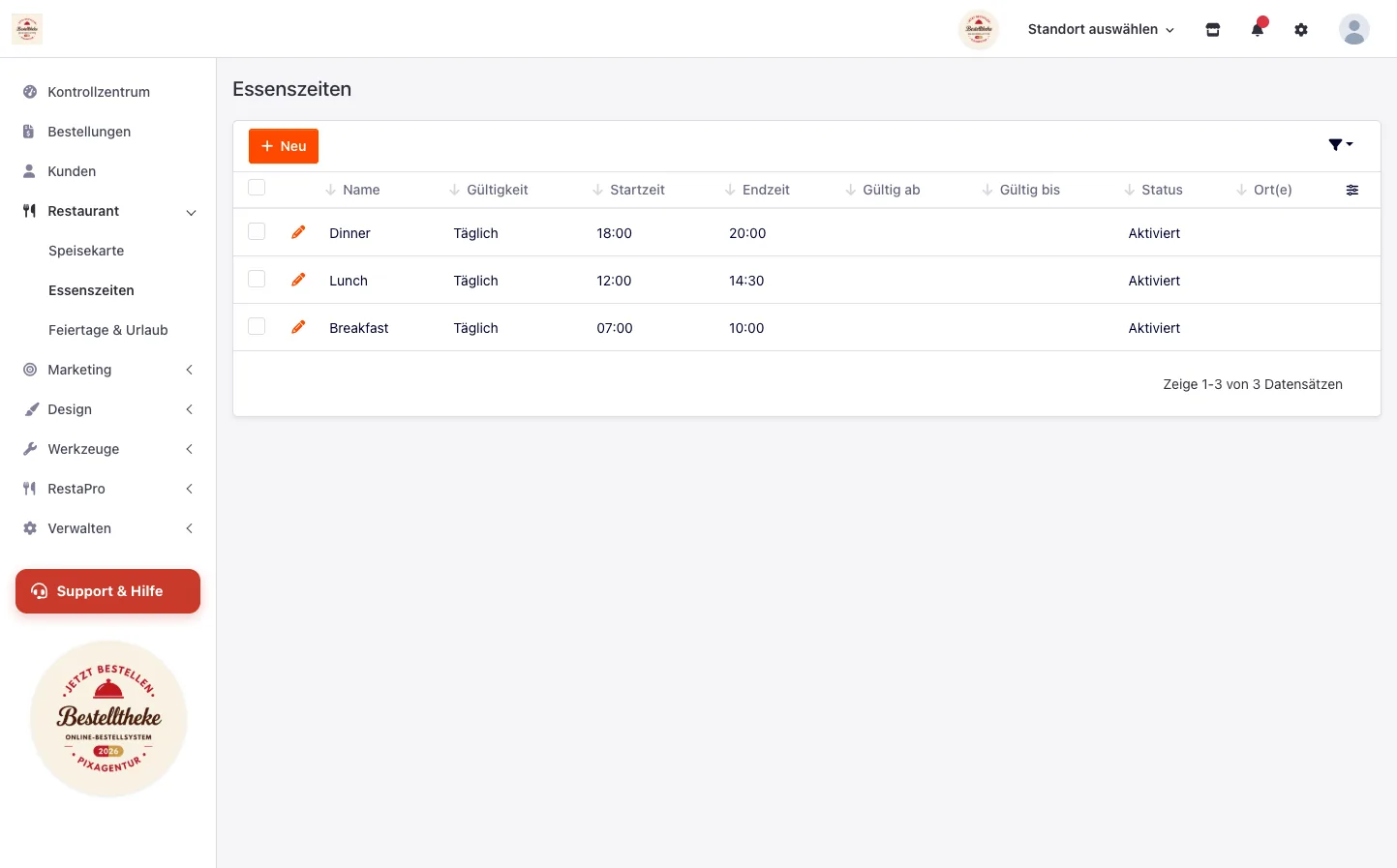
Du legst die Essenszeit einmal an und wählst sie danach im Gericht im Feld Essenszeit aus. Außerhalb des Fensters ist das Gericht für deine Gäste dann gar nicht erst sichtbar.
Im Alltag: die drei Handgriffe, die du wirklich brauchst
Ein Gericht ist ausverkauft
Öffne das Gericht und stell den Status auf deaktiviert. Es verschwindet sofort aus dem Shop. Morgen wieder da? Schalter zurück. Lösch das Gericht nicht — damit wären auch alle Optionen und die Zuordnung weg, und du müsstest es neu anlegen.
Ein Preis ändert sich
Gericht öffnen, Preis überschreiben, speichern. Du darfst das Komma ganz normal tippen
(10,90) — wir rechnen es beim Speichern um. Die Änderung gilt sofort;
bereits aufgegebene Bestellungen bleiben unberührt.
Ein neues Gericht kommt dazu
Am schnellsten geht es, wenn du ein ähnliches Gericht öffnest und über Speichern → Speichern als neu kopierst. Dann sind Kategorie, Allergene und alle Optionen schon dran und du änderst nur Name, Preis und Beschreibung.
Viele Gerichte auf einmal
Hast du deine Karte in einer Excel-Tabelle? Dann musst du nicht abtippen. Unter Werkzeuge → Import/Export lassen sich Gerichte in einem Rutsch einlesen. Das Format ist etwas eigen — schick uns die Datei einfach, wir übernehmen den Import für dich.
Wenn etwas nicht klappt
Ein Gericht taucht im Shop nicht auf
- Status steht auf deaktiviert.
- Es ist keiner Kategorie zugeordnet — dann hat es im Shop keinen Platz.
- Es hängt an einer Essenszeit, die gerade nicht läuft.
- Unter Ort(e) ist ein anderer Standort ausgewählt.
Der Aufpreis für eine Größe stimmt nicht
Aufpreise stehen in der Option, nicht im Gericht. Öffne die Option selbst (Reiter Optionen, dann den Namen anklicken) und prüfe die Werte je Auswahl. Denk daran: Der Gerichtspreis ist der Grundpreis, die Option rechnet obendrauf.
Die Reihenfolge stimmt nicht
Sowohl Kategorien als auch Gerichte haben ein Feld Priorität. Kleinere Zahl heißt weiter oben. Gleiche Zahl bei mehreren Einträgen führt zu zufälliger Reihenfolge — vergib also unterschiedliche Werte.
Die Karte ist der größte Brocken — lass ihn uns nehmen
Schick uns deine Speisekarte, wie du sie hast: als PDF, Foto, Excel-Tabelle oder den Link zu deiner alten Seite. Wir legen alles an — Kategorien, Gerichte, Preise, Größen, Extras und Allergene. Du schaust nur einmal drüber und sagst, was noch anders soll.
Hol dir Hilfe