 Bestelltheke
Stammdaten & Öffnungszeiten
Hier steht, wer du bist und wann du lieferst. Diese Angaben entscheiden darüber, ob dein Shop überhaupt Bestellungen annimmt — und wer bei dir bestellen darf. Es ist der wichtigste Bereich deiner Verwaltung, und du fasst ihn nach dem Start nur noch selten an.
Das haben wir dir meistens schon abgenommen
Wenn wir deinen Shop eingerichtet haben, stehen Adresse, Zeiten und Liefergebiet bereits drin. Dieses Kapitel brauchst du vor allem dann, wenn sich etwas ändert — neue Öffnungszeiten, ein größeres Liefergebiet, eine andere Telefonnummer. Und wenn du unsicher bist: melde dich, wir ändern es in zwei Minuten für dich.
Hol dir HilfeWo du das alles findest
Zwei Orte, die du auseinanderhalten solltest — sie klingen ähnlich, machen aber Verschiedenes:
| Wo | Was dort geregelt wird |
|---|---|
| Verwalten → Restaurants | Dein Betrieb: Adresse, Telefon, Öffnungszeiten, Liefergebiet, Lieferkosten |
| Verwalten → Einstellungen → Allgemein | Der Shop als Ganzes: Name, Logo, Absender deiner E-Mails |
Merksatz: Restaurants ist dein Laden, Einstellungen ist deine Website. Wir fangen beim Laden an.
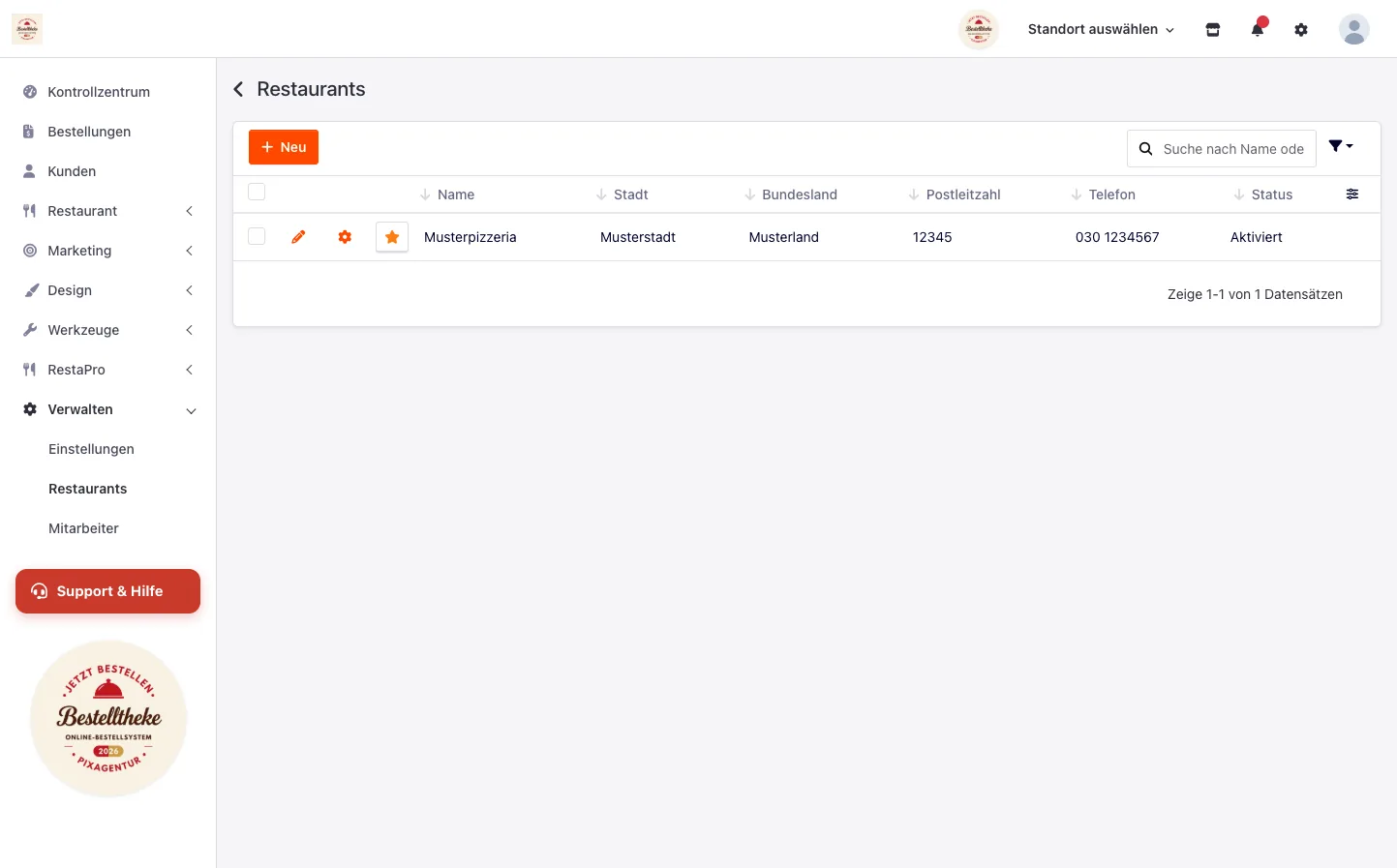
Schritt 1: Adresse und Kontakt
Der erste Block ist schnell erledigt, hat es aber in sich: Aus dieser Adresse berechnet das System, wie weit deine Gäste von dir entfernt wohnen. Stimmt sie nicht, stimmt auch dein Liefergebiet nicht.
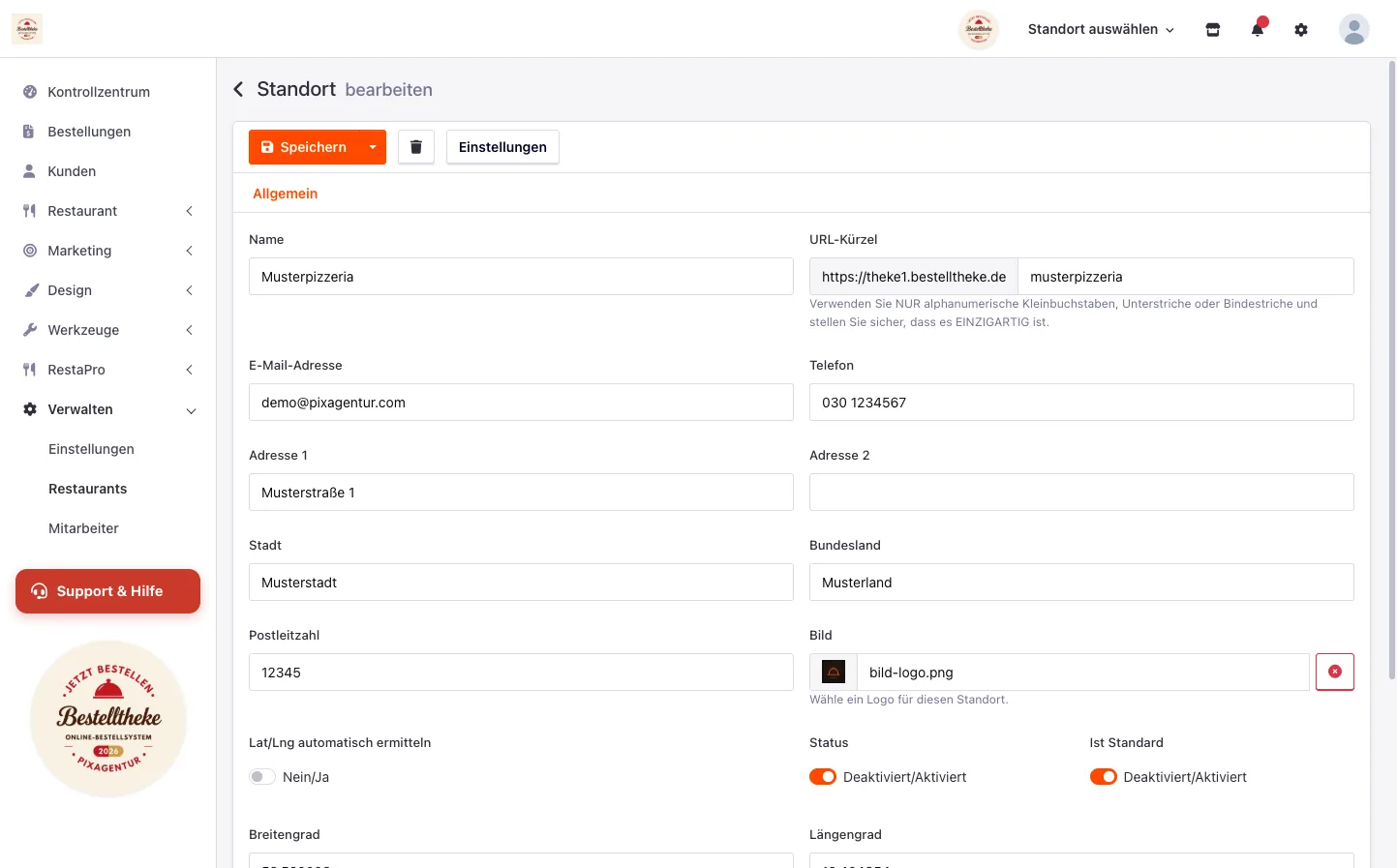
- Name — wie dein Betrieb im Shop heißt.
- E-Mail-Adresse — hierhin gehen die Bestellbenachrichtigungen. Trag eine Adresse ein, in die du auch wirklich schaust.
- Telefon — steht im Shop und auf den Bestellbestätigungen. Für Rückfragen deiner Gäste oft der schnellste Weg.
- Adresse, Stadt, Postleitzahl — die Grundlage jeder Entfernungsberechnung.
- Bild — das Logo deines Betriebs.
Nach jeder Adressänderung: Liefergebiet prüfen
Ziehst du um oder korrigierst du einen Tippfehler in der Straße, verschiebt sich der Mittelpunkt deines Liefergebiets mit. Schau danach kurz nach, ob dein Radius noch die richtigen Ecken abdeckt — sonst bestellen plötzlich Leute, zu denen du gar nicht fährst.
Schritt 2: Öffnungszeiten
Klick oben rechts auf Einstellungen und dann auf den Reiter Öffnungszeiten. Dort stehen drei Zeitpläne nebeneinander — und das ist kein Fehler, sondern sehr praktisch.
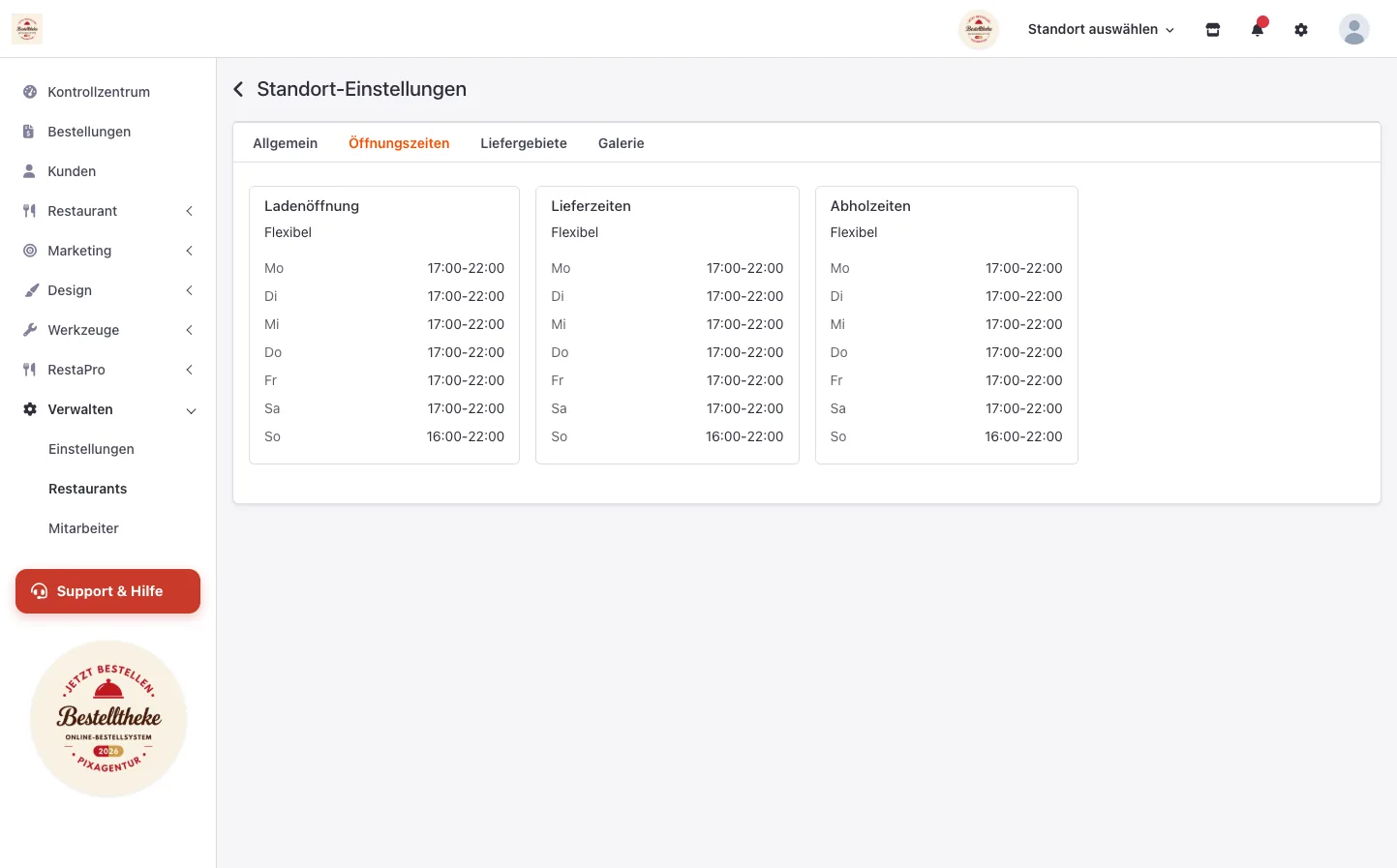
| Zeitplan | Wofür er gilt |
|---|---|
| Ladenöffnung | Wann dein Betrieb grundsätzlich arbeitet. Der Rahmen für alles andere. |
| Lieferzeiten | Wann Bestellungen gefahren werden. Oft kürzer als die Ladenöffnung — zum Beispiel, wenn abends ab 21 Uhr niemand mehr fährt. |
| Abholzeiten | Wann Gäste selbst vorbeikommen können. |
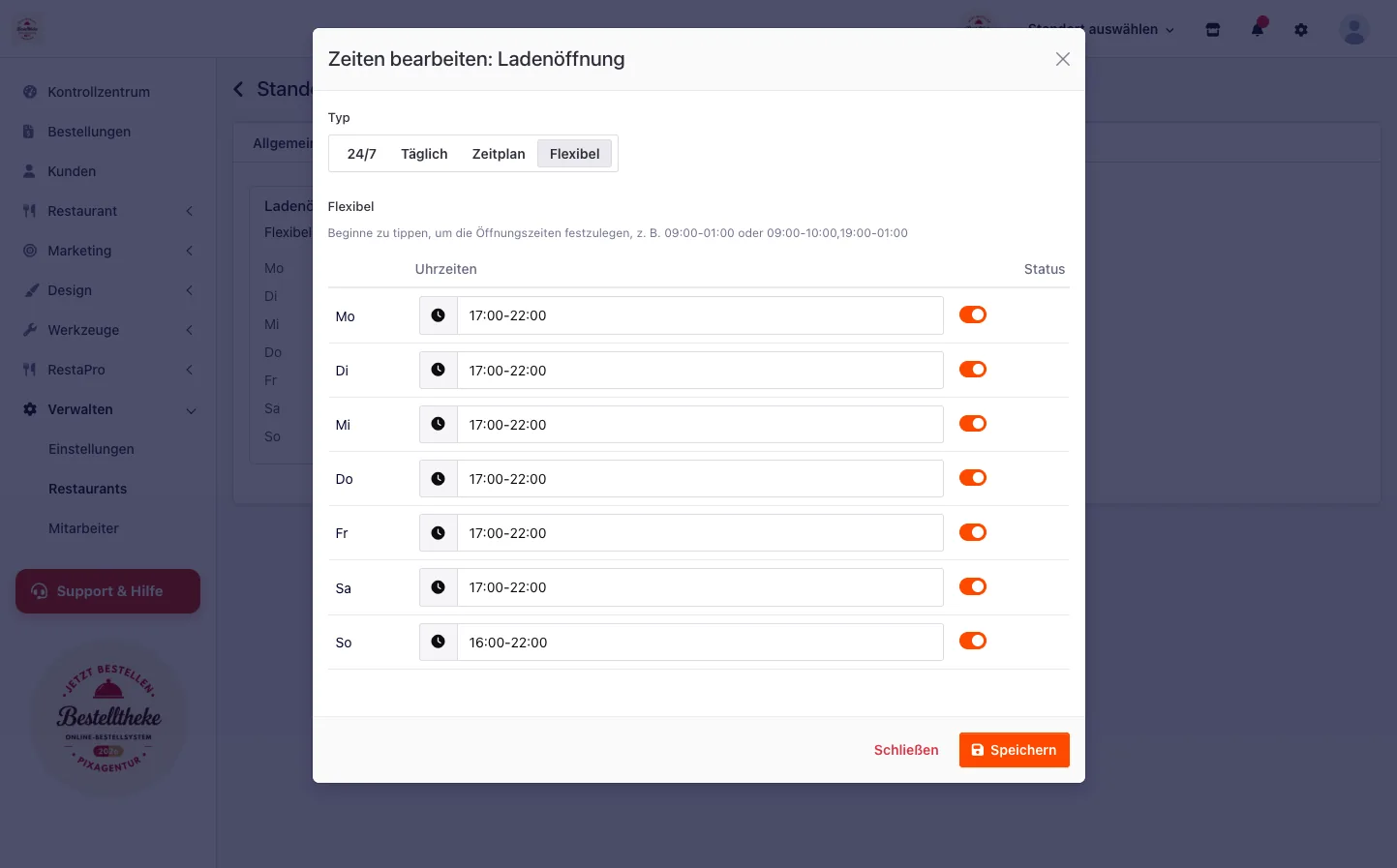
Ein Klick auf einen der drei öffnet die Bearbeitung:
Die vier Typen — und wann du welchen nimmst
- Flexibel — der Normalfall. Für jeden Wochentag eigene Zeiten, zum Beispiel
17:00-22:00. Sonntags andere Zeiten? Kein Problem. - Täglich — jeden Tag dieselben Zeiten.
- 24/7 — durchgehend geöffnet.
- Zeitplan — für Sonderfälle mit festen Terminen.
Mittagspause? Zwei Zeitspannen in eine Zeile
Wenn du mittags schließt und abends wieder öffnest, trägst du beide Spannen
durch Komma getrennt ein: 11:30-14:00,17:00-22:00.
Genauso machst du es, wenn du über Mitternacht hinaus geöffnet hast:
17:00-01:00.
Der häufigste Grund für „Mein Shop nimmt nichts an"
Wenn Gäste nicht bestellen können, obwohl du geöffnet hast, liegt es fast immer hier: Der Schalter rechts neben einem Wochentag steht auf aus, oder die Lieferzeiten liegen außerhalb der Ladenöffnung. Beide Zeitpläne müssen zusammenpassen — geliefert werden kann nur, solange der Laden auch offen ist.
Für einzelne Tage — Feiertage, Betriebsurlaub, ein Familienfest — änderst du die Öffnungszeiten nicht. Dafür gibt es einen eigenen Bereich unter Restaurant → Feiertage & Urlaub, der die Zeiten nur an diesem einen Tag überschreibt und danach automatisch zurückfällt.
Schritt 3: Liefergebiet und Lieferkosten
Der Reiter Liefergebiete entscheidet, wer bei dir bestellen darf. Ohne mindestens ein Gebiet nimmt dein Shop keine Lieferbestellungen an — Abholung geht trotzdem.
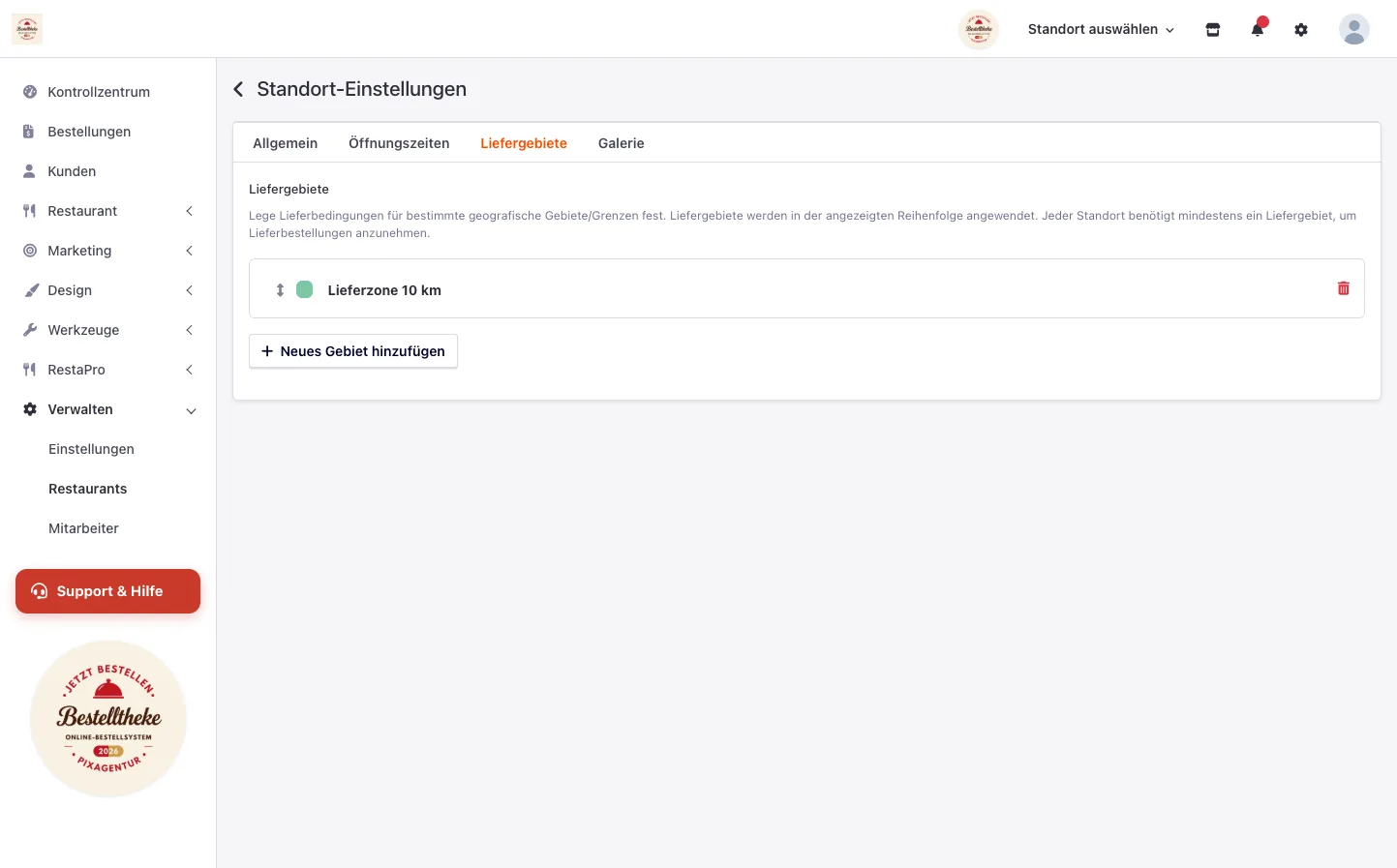
Ein Klick auf die Zone öffnet die Einstellungen:
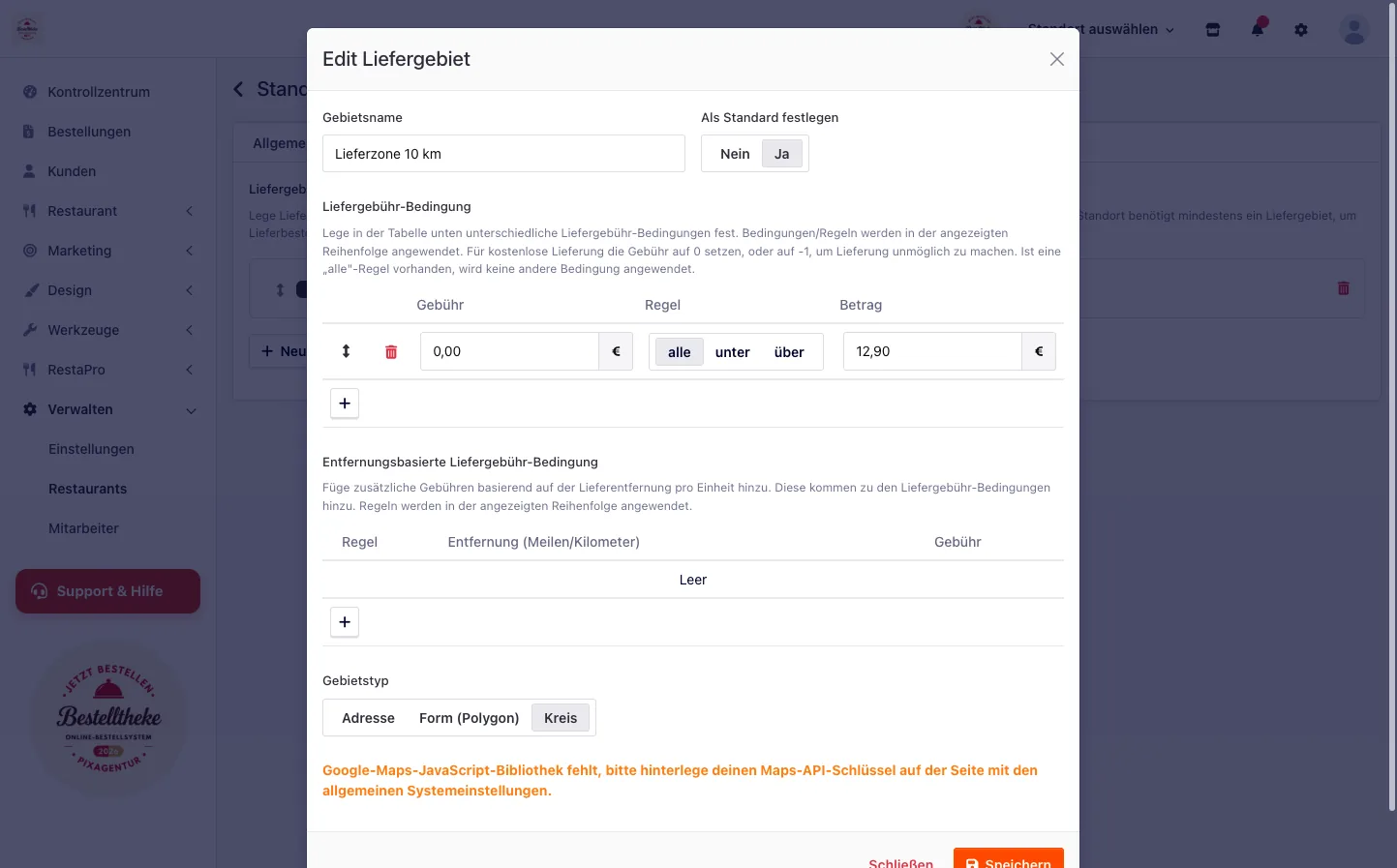
Wie du dein Gebiet festlegst
- Kreis — der einfachste Weg: ein Radius um deinen Betrieb, zum Beispiel 5 km. Für die meisten genau richtig.
- Form (Polygon) — du zeichnest dein Gebiet auf der Karte selbst ein. Sinnvoll, wenn eine Autobahn, ein Fluss oder eine Stadtgrenze mitten durch deinen Kreis läuft.
- Adresse — du gibst einzelne Postleitzahlen oder Orte an. Praktisch, wenn du genau weißt, welche Ortsteile du bedienst.
Gebühren und Mindestbestellwert
Beides trägst du pro Gebiet ein — das ist der Grund, warum sich mehrere Zonen lohnen können:
| Beispiel | Zone 1 (bis 3 km) | Zone 2 (3–7 km) |
|---|---|---|
| Liefergebühr | 1,50 € | 2,50 € |
| Mindestbestellwert | 12 € | 20 € |
Mit der Liefergebühr-Bedingung staffelst du zusätzlich nach Bestellwert: unter 20 € kostet die Lieferung 2,50 €, über 20 € wird sie kostenlos. Das ist ein wirksamer Hebel, damit Gäste den Warenkorb noch etwas füllen.
Kommazahlen: Komma oder Punkt?
Beides geht. Du kannst 2,50 ganz normal deutsch eintippen — wir rechnen es
beim Speichern um. Falls du irgendwo doch eine Meldung wie „muss eine Zahl sein" siehst,
sag uns bitte Bescheid; dann ist uns eine Stelle durchgerutscht.
Schritt 4: Name, Logo und Absender
Zum Schluss der zweite Ort: Verwalten → Einstellungen → Allgemein. Hier geht es nicht um deinen Laden, sondern um deinen Auftritt.
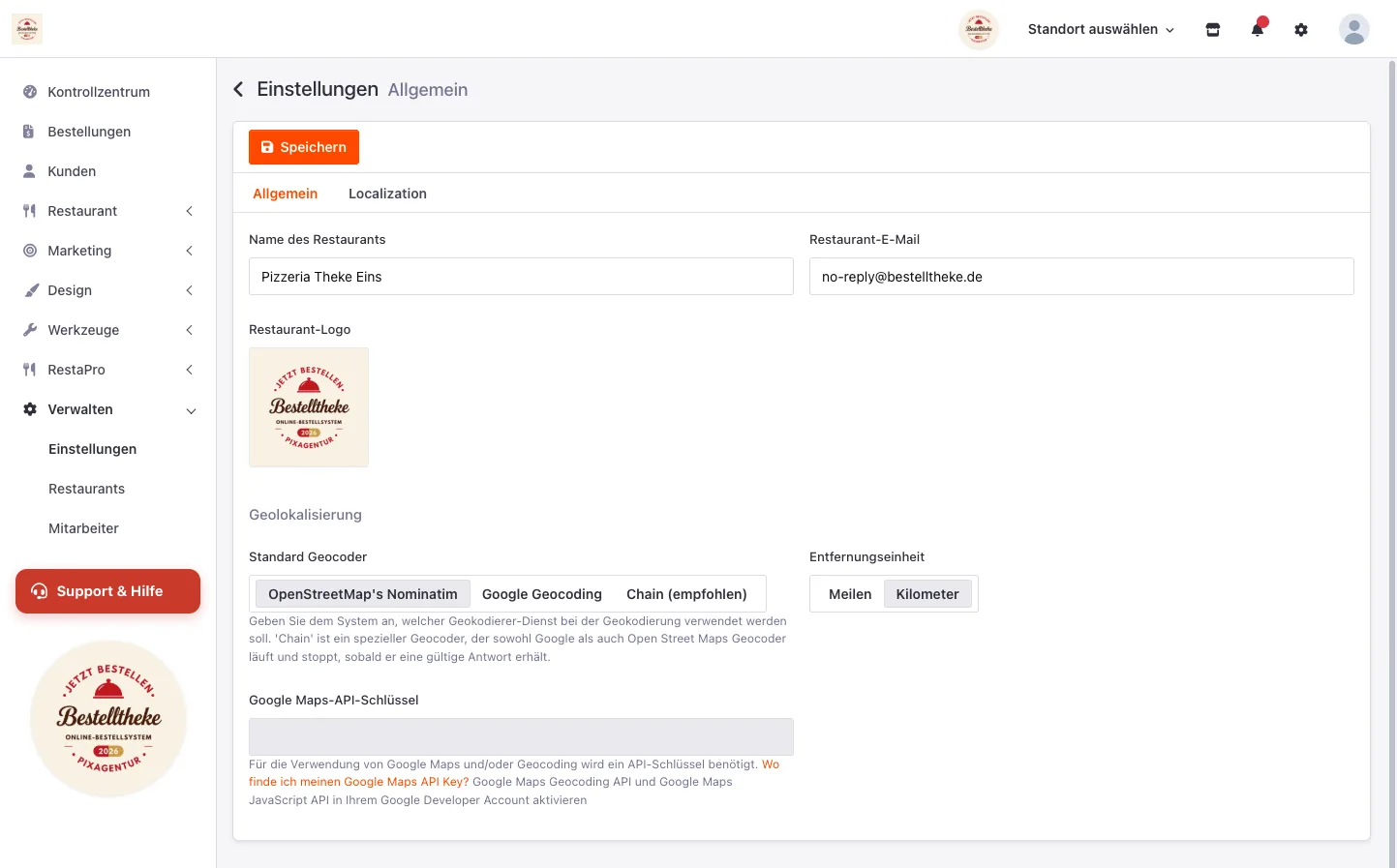
- Name des Restaurants — steht im Browser-Tab und in den Betreffzeilen deiner E-Mails.
- Logo — erscheint oben im Shop und in Bestellbestätigungen.
- Absenderadresse — von dieser Adresse gehen E-Mails an deine Gäste.
Sprache und Währung stehen schon richtig
Deutsch und Euro sind für dich fertig eingestellt — darum musst du dich nicht kümmern. Brauchst du eine zweite Sprache für deine Gäste, richten wir sie dir ein.
Wenn etwas nicht klappt
Der Shop sagt „Wir haben gerade geschlossen", obwohl offen ist
- Prüfe die Ladenöffnung für den heutigen Wochentag — steht der Schalter an?
- Liegen die Lieferzeiten innerhalb der Ladenöffnung?
- Ist unter Feiertage & Urlaub versehentlich der heutige Tag eingetragen?
- Läuft der Stoßzeiten-Modus noch, den du gestern Abend eingeschaltet hast? Er hält an, bis du ihn ausschaltest.
Ein Gast sagt, er kann seine Adresse nicht eingeben
Dann liegt sie außerhalb deines Liefergebiets. Prüfe den Radius — und ob die Anschrift deines Betriebs stimmt, denn davon wird gemessen. Im Zweifel schick uns die Adresse des Gastes, wir schauen nach, woran es liegt.
Lieferung wird gar nicht angeboten
Dann fehlt ein Liefergebiet. Ohne mindestens eine Zone kann dein Shop keine Lieferbestellungen annehmen.
Zeiten ändern sich — melde dich einfach
Neue Öffnungszeiten, ein größeres Liefergebiet, andere Lieferkosten: Wenn du keine Lust hast, dich durch die Reiter zu klicken, schreib uns einfach, was gelten soll. Wir stellen es um und sagen dir Bescheid, sobald es steht.
Hol dir HilfeWir richten dir alles komplett ein
Noch gar nichts davon eingerichtet? Du musst nichts davon selbst machen. Für einmalig 49 € übernehmen wir die komplette Ersteinrichtung deines Shops — du schickst uns deine Speisekarte, den Rest erledigen wir.
- Deine gesamte Speisekarte wird angelegt — mit Preisen, Größen und Extras
- Stammdaten, Öffnungs- und Lieferzeiten, Liefergebiet und Gebühren
- Zahlungsarten anschließen und gemeinsam testen
- Aussehen an dein Logo und deine Farben anpassen
Nicht enthalten ist die Warenwirtschaft (Zutaten, Rezepte, Lagerbestand) — die richten wir dir auf Wunsch separat ein.
Einrichtung beauftragen