 Bestelltheke
Personal & Zugänge
Deine Mitarbeiter sollen Bestellungen annehmen können — aber nicht deine Preise ändern oder Umsatzzahlen sehen. Dafür legst du eigene Zugänge an. Jeder bekommt seinen eigenen, niemals einen geteilten.
Nie dasselbe Konto zu zweit nutzen
Es ist verlockend, allen dasselbe Passwort zu geben. Aber dann siehst du nicht mehr, wer eine Bestellung storniert hat, und beim Ausscheiden eines Mitarbeiters musst du alle Passwörter ändern. Ein eigener Zugang pro Person kostet dich drei Minuten und erspart dir später Ärger.
Wer hat schon Zugang?
Unter Verwalten → Mitarbeiter steht, wer sich in deiner Verwaltung anmelden kann.
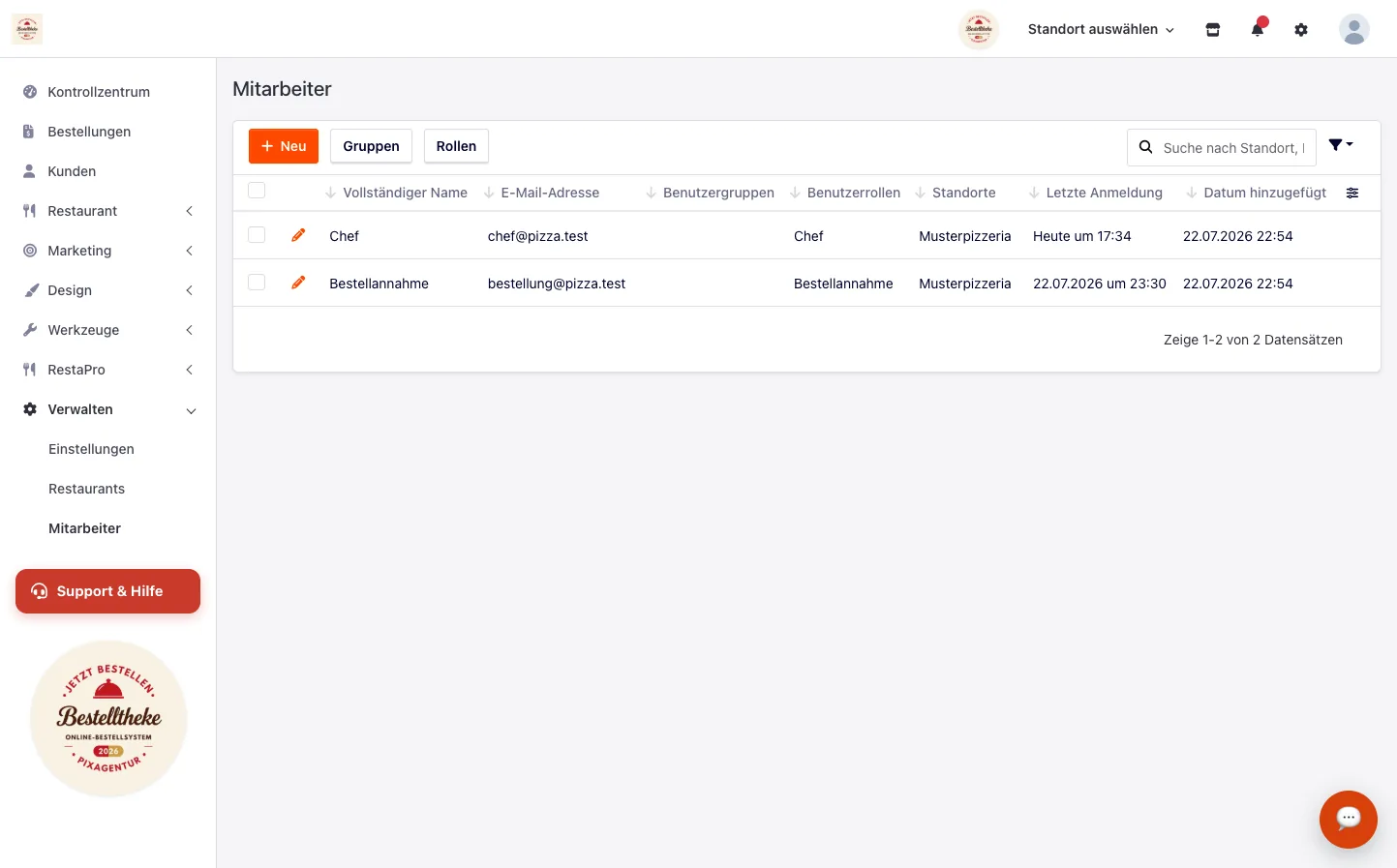
Einen Mitarbeiter anlegen
Über Neu legst du einen Zugang an. Du brauchst nur Name und E-Mail-Adresse — das Passwort setzt sich dein Mitarbeiter selbst.
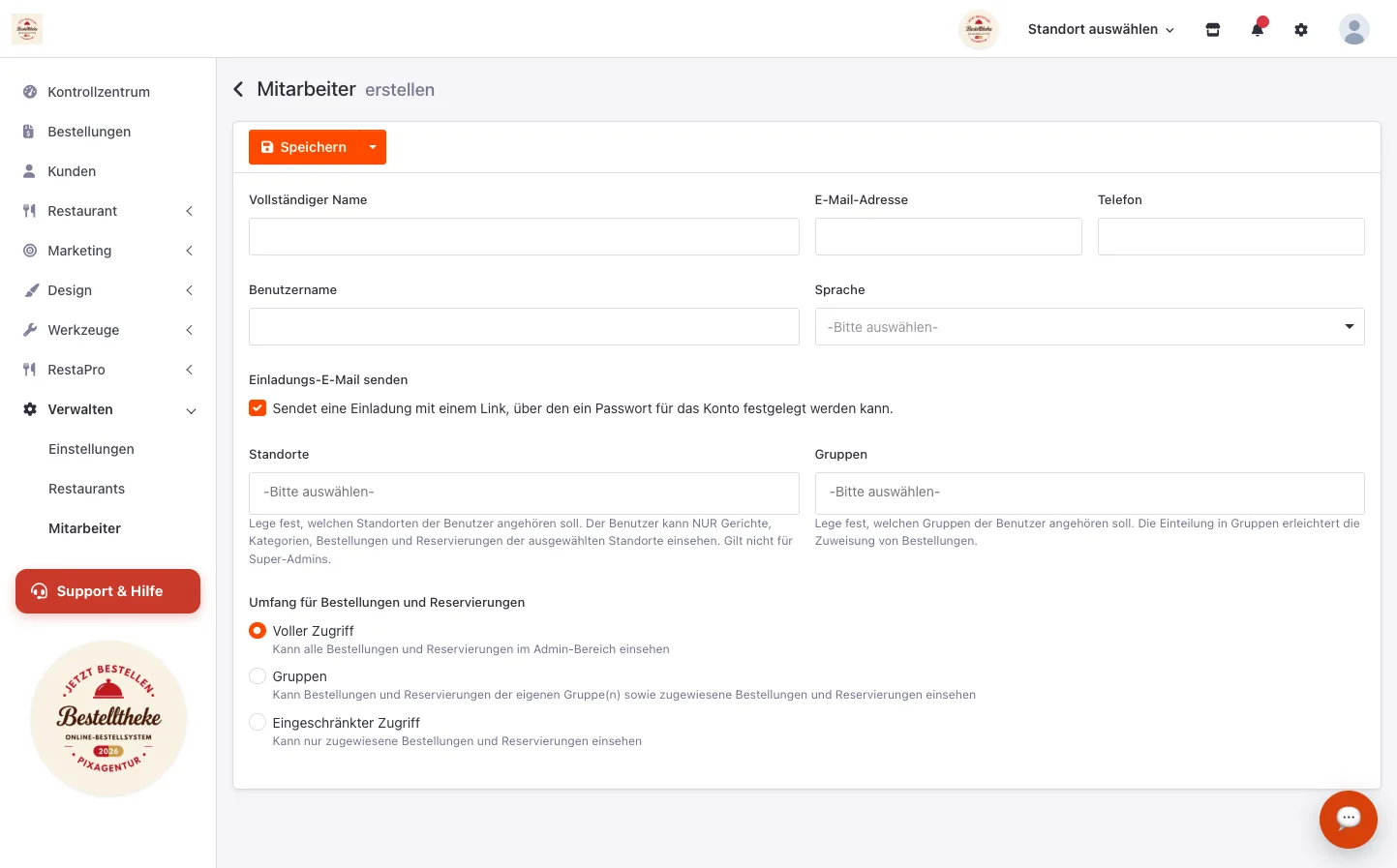
Die Felder, auf die es ankommt
- Vollständiger Name und E-Mail-Adresse — an diese Adresse geht die Einladung.
- Benutzername — womit sich die Person anmeldet. Der Vorname genügt.
- Einladungs-E-Mail senden — angehakt lassen. Dein Mitarbeiter bekommt einen Link und setzt sein Passwort selbst.
- Standorte — bei einem Betrieb einfach deinen auswählen.
- Gruppen — die Einteilung, nach der du Bestellungen zuweisen kannst (etwa „Fahrer").
Umfang für Bestellungen
Der wichtigste Block ganz unten — er entscheidet, wer was zu sehen bekommt:
| Einstellung | Was die Person sieht | Sinnvoll für |
|---|---|---|
| Voller Zugriff | Alle Bestellungen | Küche, Thekenkraft, Schichtleitung |
| Gruppen | Bestellungen der eigenen Gruppe | getrennte Bereiche oder Schichten |
| Eingeschränkter Zugriff | Nur ausdrücklich zugewiesene Bestellungen | Fahrer |
Wer darf was?
Dein eigener Zugang ist der eines Inhabers — du siehst alles, was zum Bestellgeschäft gehört. Deine Mitarbeiter bekommen weniger, je nachdem, welche Rolle du ihnen gibst.
Was ohnehin niemand sehen kann
Server, Updates, Erweiterungen, Systemprotokolle und die technischen Grundeinstellungen sind für alle Konten deines Shops gesperrt — auch für deines. Diese Bereiche betreuen wir. Du kannst also niemandem versehentlich zu viele Rechte geben.
Wenn jemand geht
Lösch das Konto nicht — sonst verlierst du die Zuordnung, wer welche Bestellung bearbeitet hat. Öffne den Zugang stattdessen und stell den Status auf deaktiviert. Die Person kann sich nicht mehr anmelden, die Vergangenheit bleibt nachvollziehbar.
Mach es sofort
Am letzten Arbeitstag, nicht „demnächst". Ein aktiver Zugang eines ehemaligen Mitarbeiters ist das häufigste Sicherheitsloch in kleinen Betrieben — und niemand denkt daran, bis etwas passiert.
Dein eigenes Passwort
Klick oben rechts auf dein Profilbild, um dein Passwort zu ändern. Zwei Bitten:
- Nutz nicht dasselbe Passwort wie für deine E-Mails oder dein Bankkonto.
- Gib es niemandem — auch nicht uns. Wir brauchen es nie: Wir kommen bei Bedarf über einen eigenen Zugang in deinen Shop.
Wenn etwas nicht klappt
Die Einladung kommt nicht an
- Spam-Ordner prüfen lassen.
- E-Mail-Adresse auf Tippfehler kontrollieren.
- Kommt weiterhin nichts an, melde dich — wir können die Einladung erneut auslösen.
Ein Mitarbeiter sieht keine Bestellungen
Dann steht sein Zugriff auf Eingeschränkt und es wurde ihm nichts zugewiesen, oder er ist keinem Standort zugeordnet. Beides findest du in seinem Zugang.
Ich habe mein eigenes Passwort vergessen
Auf der Anmeldeseite gibt es „Passwort vergessen". Klappt das nicht, schreib uns — wir setzen dir einen neuen Zugang, ohne dass jemand dein altes Passwort erfährt.
Neue Kraft eingestellt? Wir legen den Zugang an
Sag uns Namen und E-Mail-Adresse und wofür die Person zuständig ist — Küche, Theke oder Fahrer. Wir legen den Zugang mit den passenden Rechten an und schicken die Einladung raus.
Hol dir Hilfe