 Bestelltheke
Bezahlung einrichten
Du brauchst keine fünf Verträge bei fünf Anbietern. Ein einziger Dienst reicht, um deinen Gästen Kreditkarte, PayPal, Klarna, Apple Pay und Sofortüberweisung anzubieten: Mollie. Ein Konto, ein Knopfdruck — und du bist fertig. Du musst dafür nichts Technisches abtippen.
Und wenn du auch das nicht selbst machen willst
Sag uns Bescheid — wir richten dir die Bezahlung komplett ein. Du legst nur das Konto bei Mollie an (das müssen wir dir überlassen, weil deine Firmen- und Bankdaten hineingehören), den Rest erledigen wir. Oder wir machen es gemeinsam am Telefon, während du davor sitzt.
Hol dir HilfeDein Geld gehört dir — und kommt direkt bei dir an
Das ist der entscheidende Unterschied zu den großen Lieferportalen: Dort bestellt der Gast, das Geld fließt zuerst auf das Konto des Portals, und du bekommst später ausgezahlt — abzüglich Provision, nach deren Zahlungsrhythmus.
Bei deiner Bestelltheke ist das anders. Der Zahlungsdienst überweist direkt auf dein Geschäftskonto. Wie oft, entscheidest du selbst: Bei Mollie stellst du unter Einstellungen → Guthaben die Auszahlung auf täglich — dann hast du das Geld vom Vortag am nächsten Werktag auf dem Konto. Brauchst du es zwischendurch schneller, kannst du eine Auszahlung sogar manuell anstoßen.
Wer bekommt wie viel von deinem Umsatz?
Dein Zahlungsdienst behält eine Gebühr pro Zahlung ein — ein kleiner
Prozentsatz plus ein paar Cent, vergleichbar mit dem, was dich das EC-Gerät im Laden kostet.
Wir bekommen davon nichts. Du zahlst für deine Bestelltheke
deinen festen Monatsbeitrag, und damit ist es erledigt — egal ob du zehn oder tausend
Bestellungen im Monat hast.
Eine Vermittlungsprovision auf den Bestellwert gibt es bei uns nicht.
Der Gast bestellt bei dir, nicht bei einem Portal.
Wer ist Mollie überhaupt?
Eine berechtigte Frage — in Deutschland kennt den Namen kaum jemand, anders als PayPal. Deshalb hier die nachprüfbaren Fakten statt Werbeversprechen.
| Frage | Antwort |
|---|---|
| Wer? | Mollie B.V., niederländisches Unternehmen aus Amsterdam |
| Seit wann? | 2004 — also über zwanzig Jahre am Markt |
| Wie groß? | rund 850 Mitarbeiter, über 250.000 Unternehmen in Europa |
| Wer beaufsichtigt sie? | Die niederländische Zentralbank (De Nederlandsche Bank) |
Das ist der Punkt, auf den es ankommt
Mollie ist ein zugelassenes E-Geld-Institut und steht damit unter Aufsicht der niederländischen Zentralbank — vergleichbar mit der BaFin bei uns. Das ist keine Selbstauskunft aus einer Werbebroschüre: Der Eintrag steht im öffentlichen Register der Zentralbank, wo du ihn selbst nachschlagen kannst.
Genauso wichtig: Deine Einnahmen liegen nicht im Firmenvermögen von Mollie, sondern in einer eigenständigen Stiftung (Stichting Mollie Payments), die ebenfalls der Aufsicht unterliegt. Sollte dem Unternehmen einmal etwas zustoßen, ist dein Geld davon getrennt — es fällt nicht in eine Insolvenzmasse.
Zum Selbstnachlesen: Mollie bei Wikipedia · Eintrag bei der niederländischen Zentralbank · mollie.com
Warum ein Anbieter für alles
Früher musste man sich für jede Zahlart einzeln anmelden: bei PayPal ein Geschäftskonto plus Zugang im Entwicklerportal, bei Stripe ein Konto plus Schlüssel plus eine technische Rückmeldung, für Klarna nochmal etwas eigenes. Genau daran scheitern die meisten — und das musst du dir nicht antun.
Mollie bündelt all das. Du schließt einen Vertrag, hakst in deinem Mollie-Konto an, welche Zahlarten du anbieten willst, und verbindest es bei uns mit einem Klick. PayPal ist dabei — du brauchst also kein PayPal-Entwicklerkonto mehr.
| Was dein Gast wählen kann | Womit du es bekommst |
|---|---|
| Kreditkarte (Visa, Mastercard, American Express) | Alles zusammen mit dem einen Mollie-Konto |
| PayPal | |
| Klarna (Rechnung und Ratenkauf) | |
| Apple Pay und Google Pay | |
| Sofortüberweisung und SEPA-Lastschrift | |
| und rund 30 weitere, meist für andere Länder | |
| Barzahlung bei Abholung oder Lieferung | ist bei dir schon aktiv — unabhängig davon |
Was das kostet
Bei Mollie gibt es keine monatliche Grundgebühr und keine Vertragsbindung — du zahlst nur pro erfolgreicher Zahlung. Wie hoch der Anteil je Zahlart ist, legt Mollie fest und passt es gelegentlich an; die aktuellen Sätze stehen auf mollie.com. Von uns kommt nichts dazu — wir verdienen an deinen Bestellungen nicht mit.
So sieht es für deinen Gast aus
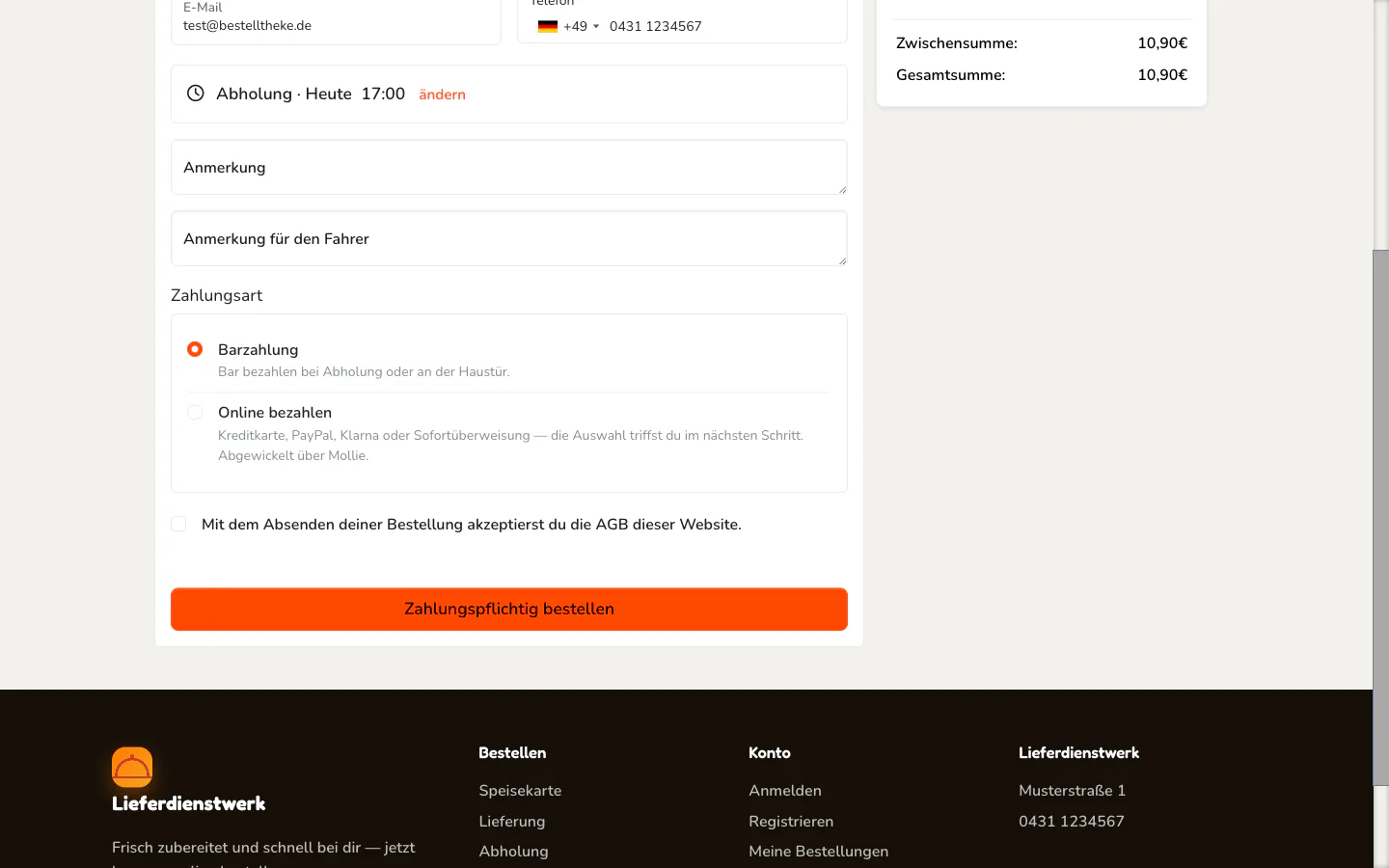
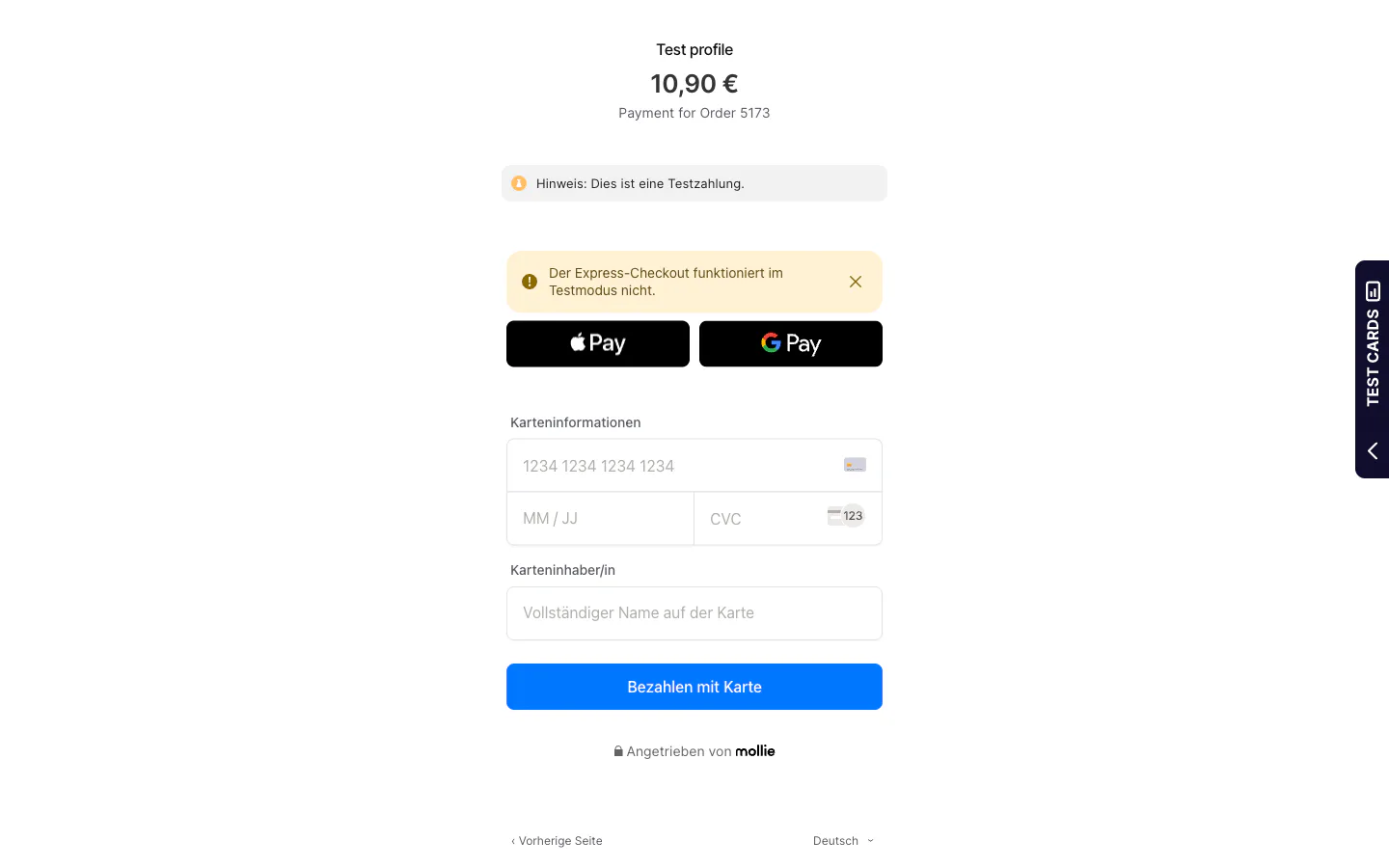
Wichtig zu wissen, damit du dich nachher nicht wunderst: Im Bestellvorgang erscheint ein Punkt namens „Online bezahlen". Erst wenn dein Gast ihn auswählt und auf „Bestellen" klickt, kommt er zu Mollie und wählt dort, ob er mit Karte, PayPal oder Klarna zahlen möchte. Danach landet er automatisch wieder in deinem Shop.
Das ist gewollt: So bleibt der Bestellvorgang kurz, statt deine Gäste mit acht Auswahlpunkten zu erschlagen. Und wenn du später eine Zahlart bei Mollie dazuschaltest, erscheint sie automatisch — du musst bei uns nichts ändern.
Konkret läuft es so — hier eine echte Bestellung aus unserem Demoshop:
Apple Pay und Google Pay: nichts einzurichten
Bestellt jemand vom iPhone und hat Apple Pay eingerichtet, bietet die Bezahlseite es ihm von selbst an — dasselbe gilt für Google Pay auf Android-Geräten. Du musst dafür keine Zertifikate beantragen und nichts auf deiner Seite hinterlegen; das übernimmt Mollie. Es genügt, die Methode in deinem Mollie-Konto zu aktivieren.
Gerade das ist bei Essensbestellungen viel wert: Der Gast bestellt mit dem Daumenabdruck, statt eine Kartennummer abzutippen — das senkt die Zahl der abgebrochenen Bestellungen spürbar.
Mollie einrichten — Schritt für Schritt
Plane etwa 20 Minuten ein. Der wichtigste Teil ist in zwei Minuten erledigt: Du klickst in deiner Bestelltheke auf einen Knopf, meldest dich bei Mollie an und bestätigst einmal. Du musst keine Schlüssel, Nummern oder Codes abtippen. Den Rest der Zeit brauchst du für deine Angaben bei Mollie — Firma, Ausweis, Bankverbindung.
Warum das jetzt so einfach ist
Früher musstest du dir bei Mollie einen technischen Zugangsschlüssel erzeugen, ihn
kopieren und in deine Bestelltheke einfügen — eine Zeichenfolge wie
live_x8Kd…, bei der ein einziges fehlendes Zeichen alles lahmlegt.
Genau daran sind Betreiber reihenweise gescheitert. Deshalb haben wir das ersetzt:
Deine Bestelltheke fragt dein Mollie-Konto jetzt direkt, du bestätigst
einmal, und fertig. Der alte Weg funktioniert weiterhin — er steht
unten als Alternative, falls du ihn brauchst.
-
In deiner Bestelltheke: Online-Zahlung öffnen
Geh in deiner Verwaltung auf Verwalten → Einstellungen und klick auf die Kachel Online-Zahlung.
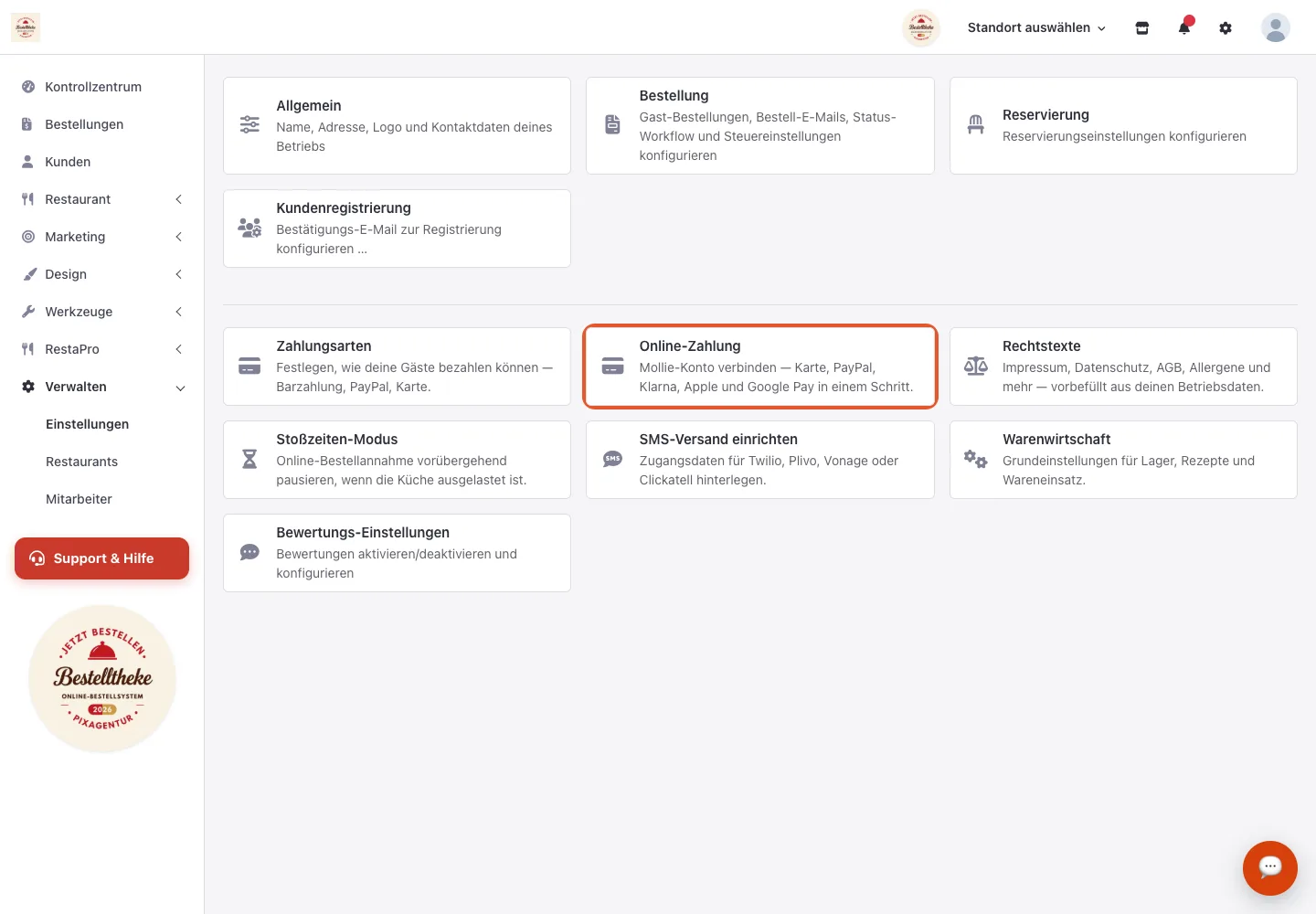
Die Kachel Online-Zahlung in deinen Einstellungen. Darüber läuft alles. Dort steht in Ruhe erklärt, was gleich passiert und welche Unterlagen Mollie von dir sehen möchte. Wenn du soweit bist, klickst du auf Mit Mollie verbinden.
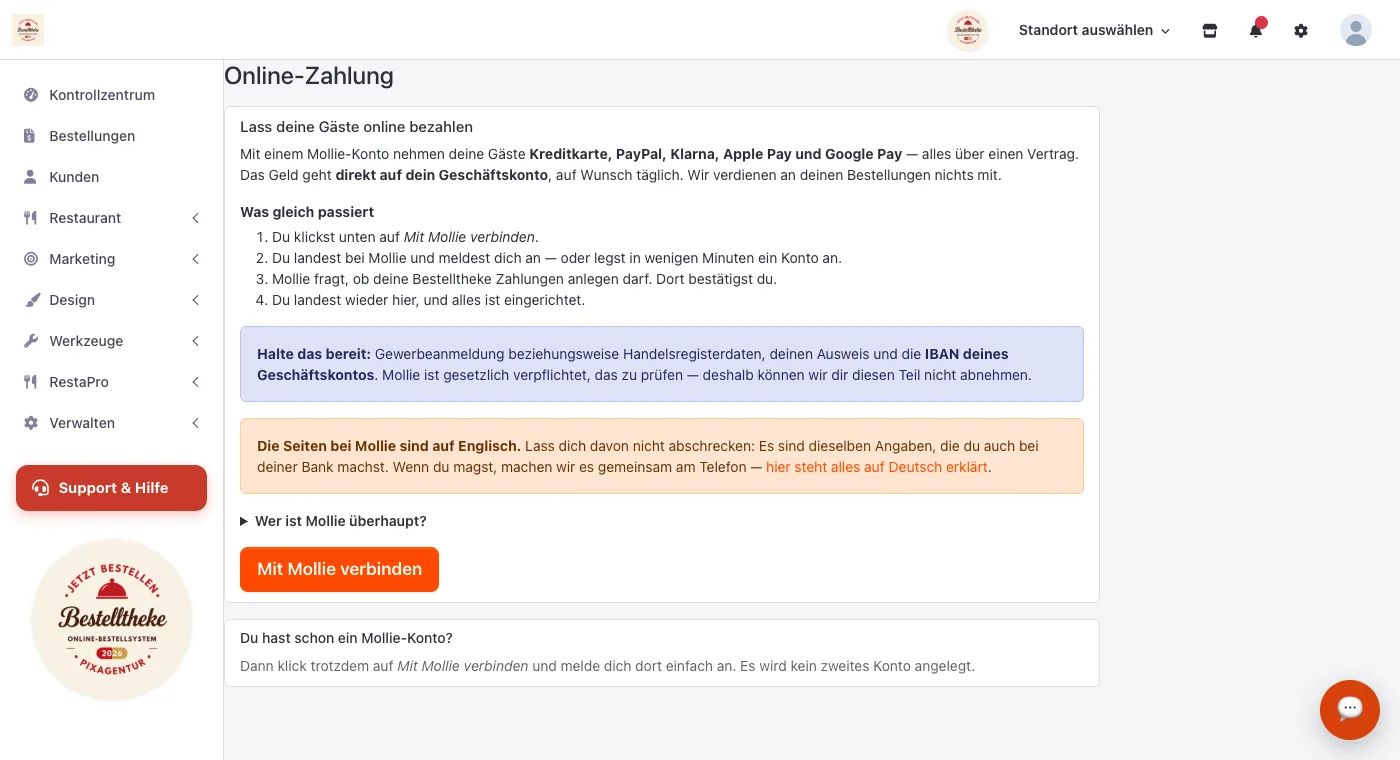
Ein Knopf — mehr ist auf dieser Seite nicht zu tun. Der aufklappbare Punkt „Wer ist Mollie überhaupt?" beantwortet die Frage, die sich an dieser Stelle jeder stellt. -
Bei Mollie anmelden — oder in fünf Minuten ein Konto anlegen
Du landest jetzt bei Mollie. Hast du dort schon ein Konto, meldest du dich einfach an. Falls nicht, legst du gleich hier eins an — es wird kein zweites Konto angelegt, wenn du bereits eins hast.
Für die Registrierung brauchst du nur Vor- und Nachname, E-Mail-Adresse und ein Passwort. Danach schickt Mollie dir einen Bestätigungscode per E-Mail.
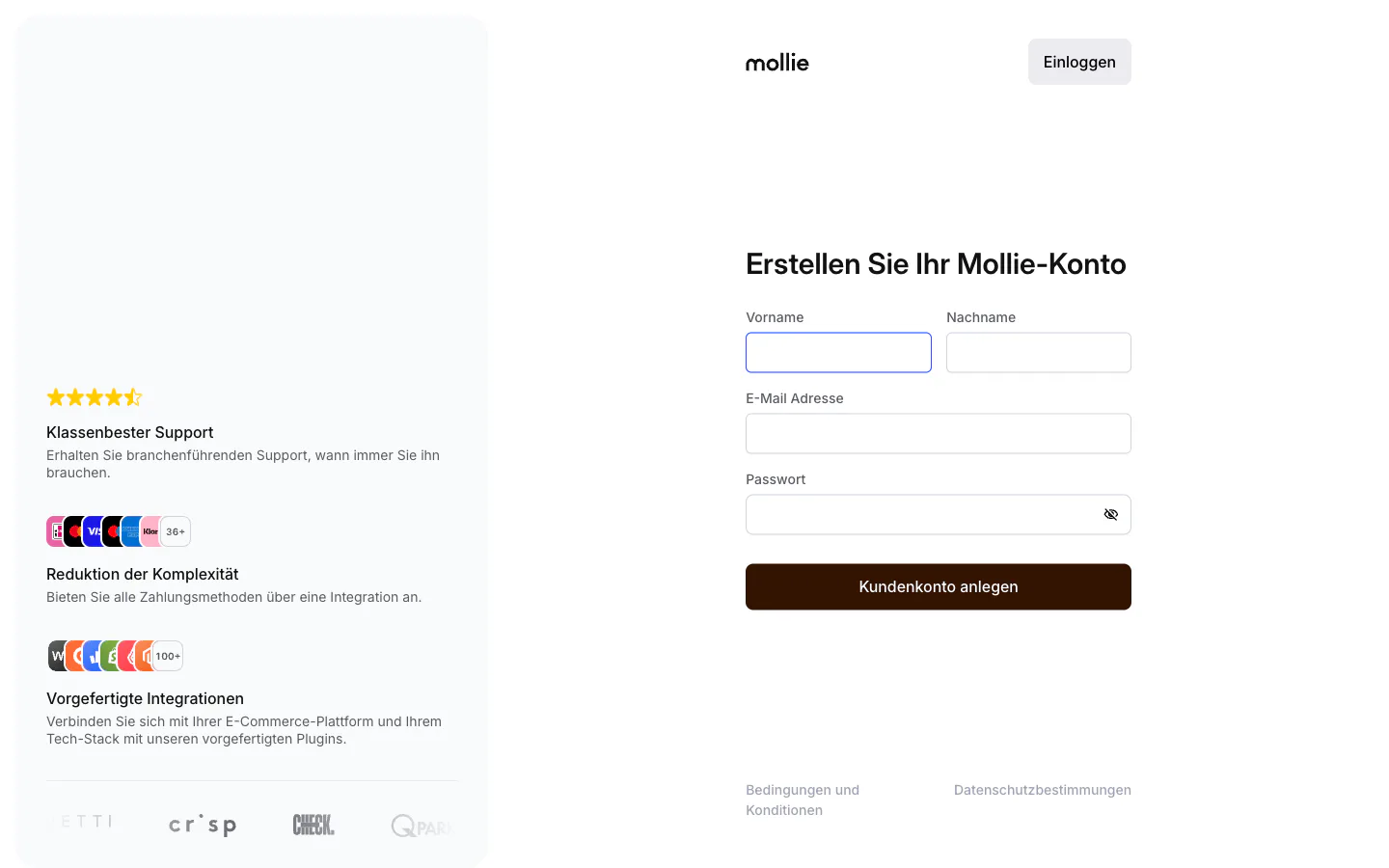
Mehr als diese vier Angaben braucht es für den Anfang nicht. Gut zu wissen: Du kannst sofort weitermachen und alles im Testmodus ausprobieren. Die vollständige Freischaltung für echtes Geld dauert in der Regel ein bis zwei Werktage, weil Mollie deine Angaben prüfen muss.
-
Einmal bestätigen — das war der technische Teil
Mollie fragt dich jetzt, ob deine Bestelltheke in deinem Namen Zahlungen anlegen darf. Du siehst genau, worum es geht, und klickst auf Connect beziehungsweise Verbinden.
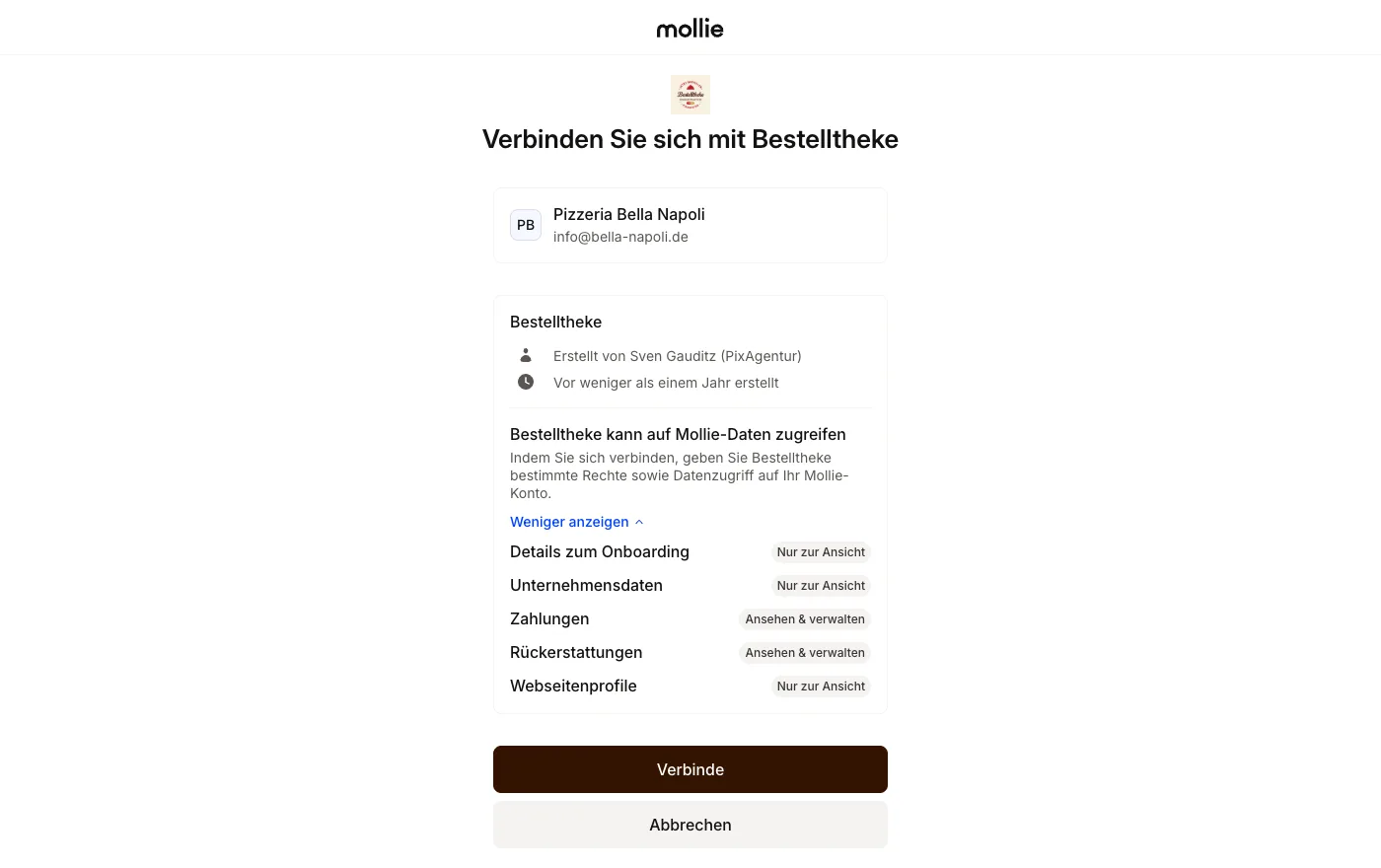
Der Zustimmungsdialog bei Mollie. Du gibst dabei kein Passwort an deine Bestelltheke weiter — Mollie stellt uns nur eine Berechtigung aus, die du jederzeit wieder zurücknehmen kannst. Danach landest du automatisch wieder in deiner Bestelltheke. Da steht dann: Verbunden.
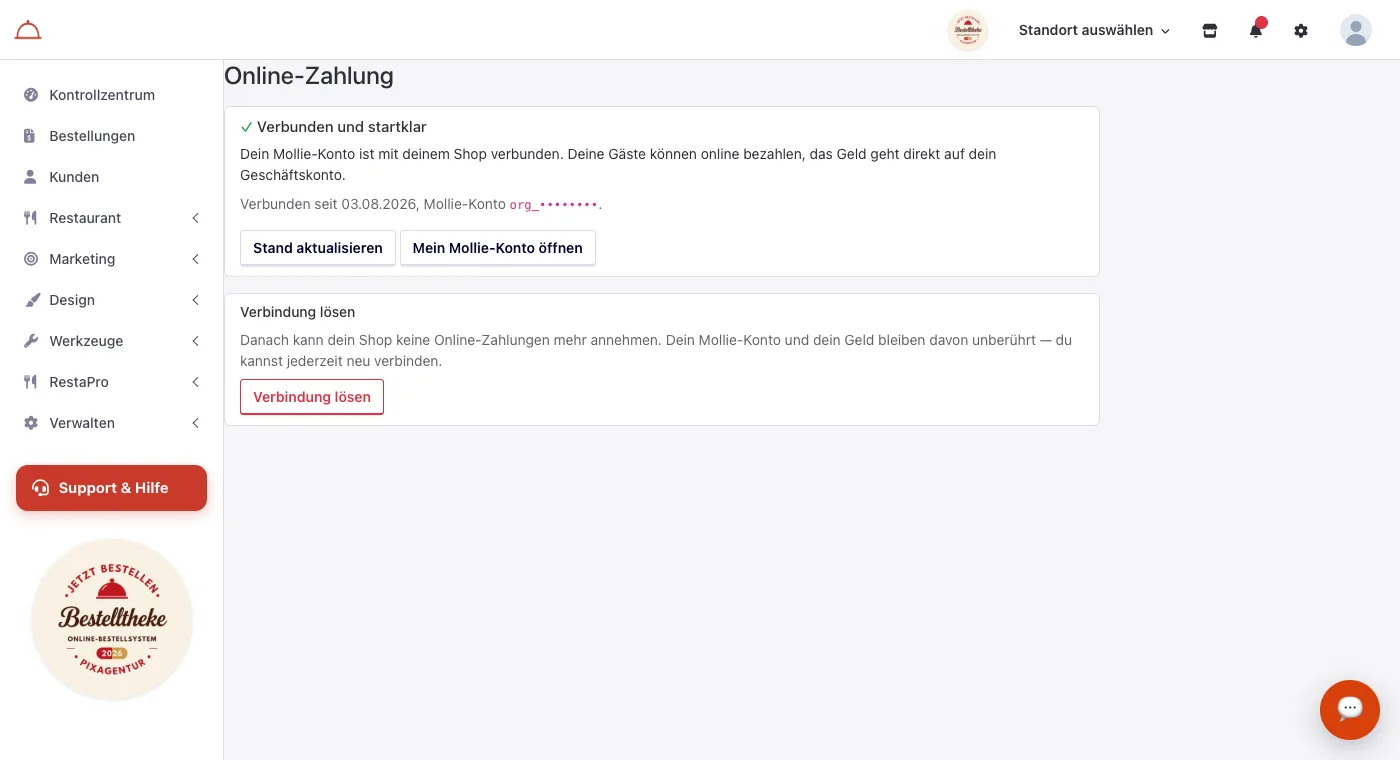
So sieht es aus, wenn alles steht. „Verbunden und startklar" heißt: Deine Gäste können online bezahlen. Steht dort stattdessen „Mollie prüft noch", ist die Verbindung trotzdem in Ordnung — es fehlt nur noch Mollies Freigabe, und die kommt von selbst. -
Firmendaten und Bankverbindung hinterlegen
Mollie braucht Gewerbeanmeldung beziehungsweise Handelsregisterdaten und dein Geschäftskonto — dorthin wird später ausgezahlt. Halte die Unterlagen bereit, dann ist es in wenigen Minuten erledigt.
-
Zahlarten auswählen
Öffne in deinem Mollie-Konto Einstellungen → Online-Zahlungen. Dort stehen alle verfügbaren Zahlarten mit einem Aktivieren-Knopf. Genau deine Auswahl bekommen die Gäste später zu sehen.
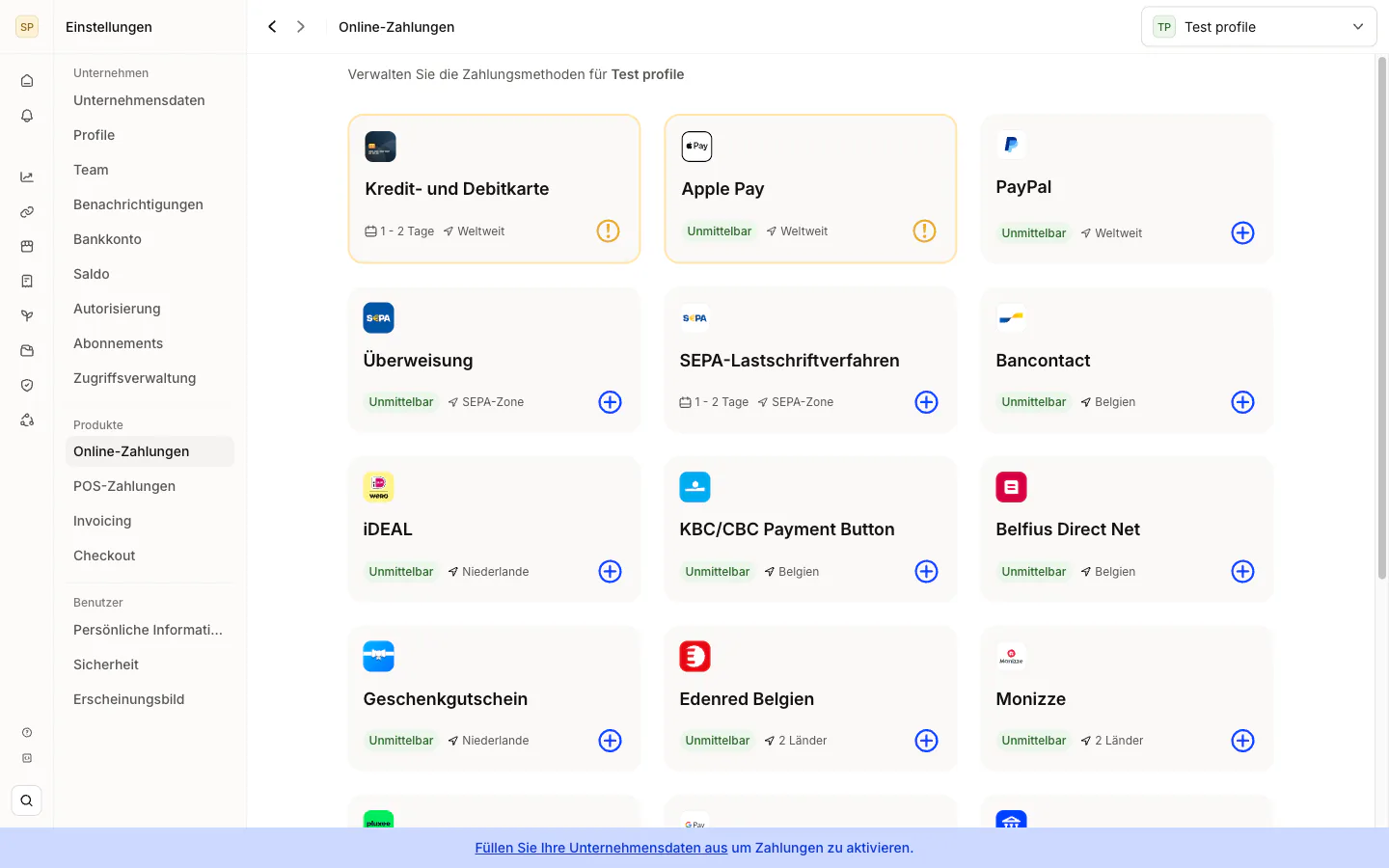
Für einen Lieferdienst in Deutschland brauchst du davon nur die oberen — der Rest sind belgische und niederländische Methoden. Fang mit „Kredit- und Debitkarte" an. Bevor du bestätigst, zeigt dir Mollie die Gebühren je Kartentyp — lies sie einmal in Ruhe.
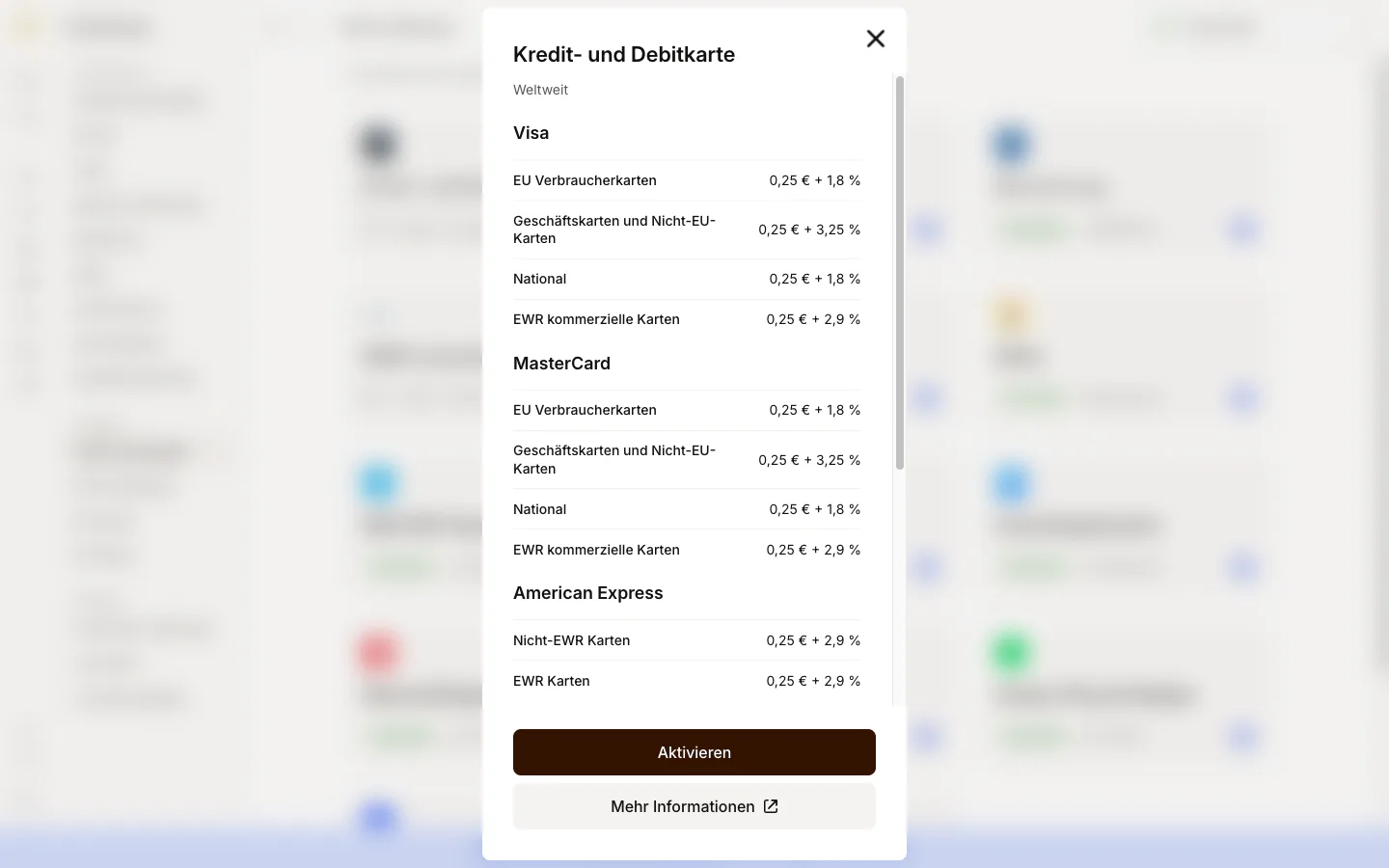
Mollie nennt die Gebühren vor der Aktivierung. Die Bearbeitung deiner Anfrage dauert rund zwei Werktage. Erst die Karte, dann die Wallets
Apple Pay und Google Pay tauchen in der Liste erst auf, nachdem du die Kartenzahlung aktiviert hast. Wundere dich also nicht, wenn du sie zuerst nicht findest — sie setzen auf der Karte auf. Danach aktivierst du beide mit je einem Klick.
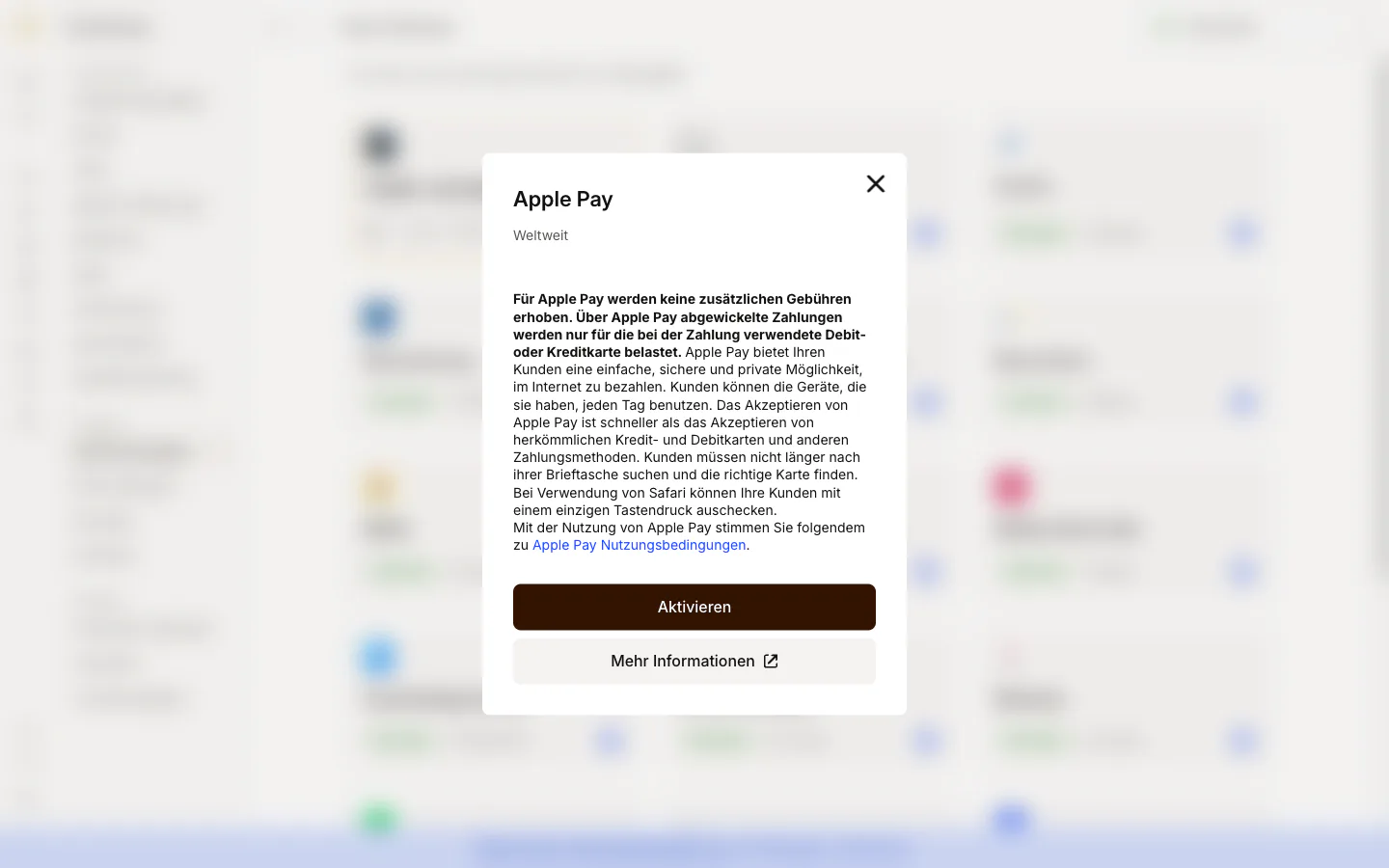
Für Apple Pay und Google Pay berechnet Mollie keine zusätzliche Gebühr — abgerechnet wird nur die dahinterliegende Karte. PayPal läuft etwas anders: Statt eines Knopfdrucks wirst du zu PayPal weitergeleitet und meldest dich dort einmalig mit deinem PayPal-Geschäftskonto an. Ein Entwicklerzugang oder Schlüssel ist dafür nicht nötig — genau das ist der Vorteil gegenüber der direkten PayPal-Einrichtung.
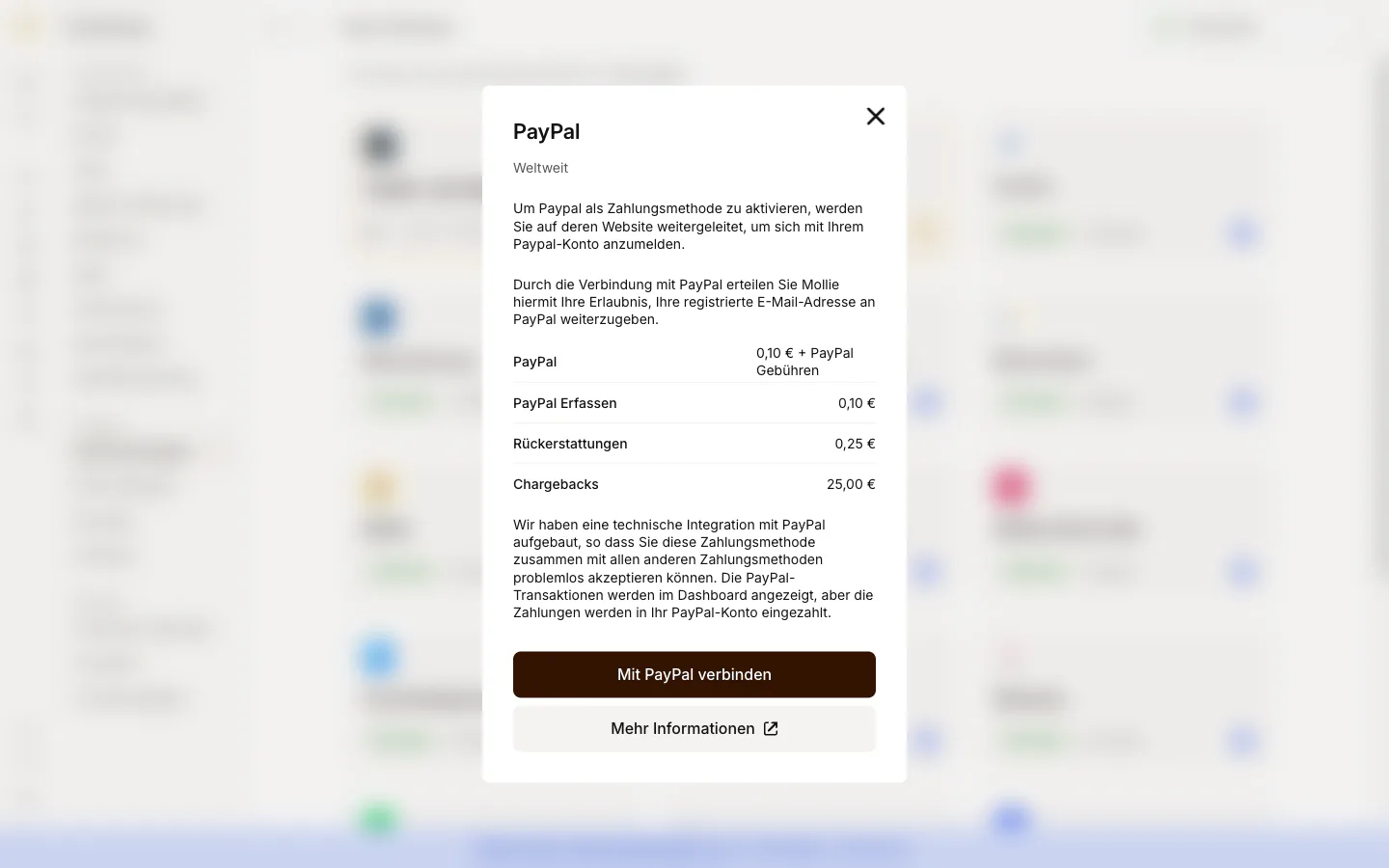
Einmal mit PayPal verbinden — danach erscheint PayPal automatisch im Bestellvorgang. Alle Methoden müssen von Mollie geprüft und freigeschaltet werden. Bis dahin stehen sie als angefragt in der Liste. Das ist normal und kein Fehler.
-
Auszahlung umstellen — sonst kommt dein Geld nur wöchentlich
Das ist der Schritt, den fast alle übersehen: Mollie zahlt ab Werk nur einmal pro Woche aus (voreingestellt mittwochs). Wenn du dein Geld schneller haben willst, musst du das selbst umstellen.
Geh auf Einstellungen → Saldo und klick bei Häufigkeit der Auszahlung auf bearbeiten. Wähle dort „An jedem Werktag" — so heißt bei Mollie die tägliche Auszahlung.
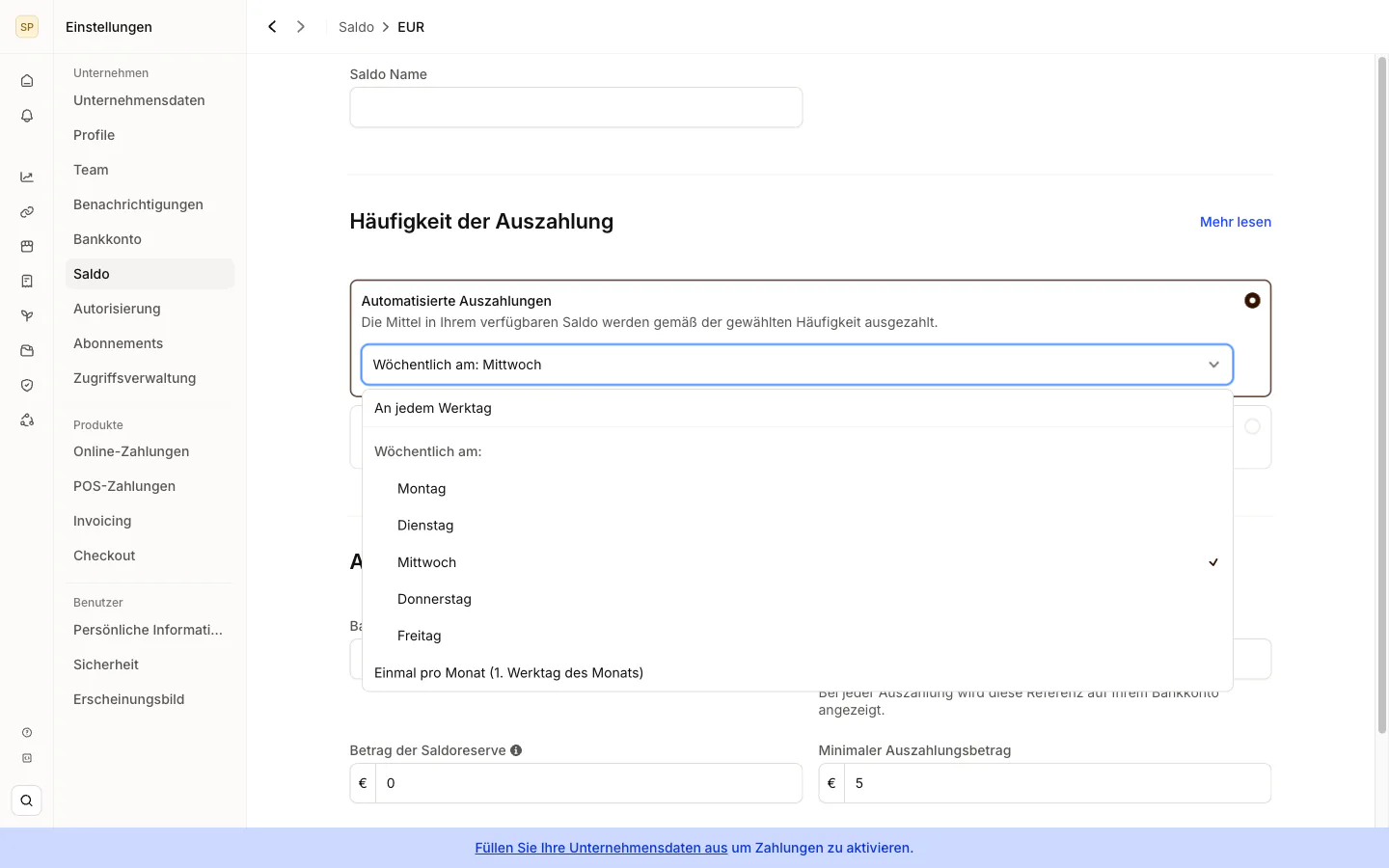
„An jedem Werktag" statt eines Wochentags — dann ist der Umsatz am nächsten Werktag auf deinem Konto. Geht erst mit hinterlegtem Bankkonto
Solange bei Mollie noch kein Bankkonto verknüpft ist, lässt sich die Häufigkeit nicht speichern — die Einstellung springt zurück. Hinterlege also zuerst dein Geschäftskonto im Onboarding, dann stell die Auszahlung um.
Das war es schon
Sobald in deiner Bestelltheke unter Online-Zahlung „Verbunden" steht und Mollie dein Konto freigegeben hat, nehmen deine Gäste online Geld an — ohne dass du irgendwo einen Schlüssel eingetragen hast. Die Zahlart „Online bezahlen" in deiner Zahlungsarten-Liste versorgt sich von selbst aus der Verbindung.
Wenn du die Verbindung wieder lösen willst
Auf derselben Seite steht unten Verbindung lösen. Danach kann dein Shop keine Online-Zahlungen mehr annehmen — dein Mollie-Konto und dein Guthaben bleiben davon völlig unberührt. Du kannst jederzeit neu verbinden, es geht nichts verloren. Zusätzlich kannst du uns die Berechtigung auch bei Mollie selbst entziehen, unter Einstellungen → Apps.
Du musst das nicht allein durchklicken
Wenn du magst, machen wir den Mollie-Teil gemeinsam am Telefon — du teilst deinen Bildschirm oder erzählst uns einfach, was du siehst. Der Verbindungsschritt selbst dauert zwei Minuten. Bei den Angaben, die Mollie gesetzlich von dir verlangt (Gewerbe, Ausweis, Bankverbindung), dürfen wir dir aus gutem Grund nichts abnehmen — aber wir sitzen daneben, während du sie einträgst.
Hol dir HilfeAlternative: mit API-Schlüssel einrichten
Diesen Weg brauchst du nur noch in Ausnahmefällen — etwa wenn du ein Mollie-Konto verwendest, das jemand anderes verwaltet, oder wenn du bewusst mit getrennten Schlüsseln pro Shop arbeiten möchtest. Für alle anderen ist der Knopf oben der bessere Weg.
Anleitung für den Schlüssel-Weg anzeigen
-
Den Schlüssel erzeugen
Öffne in deinem Mollie-Konto Entwickler → API-Zugriffstoken und klick auf „Zugriffstoken erstellen". Erschrick nicht vor dem Wort „Entwickler" — du musst dort nichts programmieren, nur ein Formular ausfüllen.
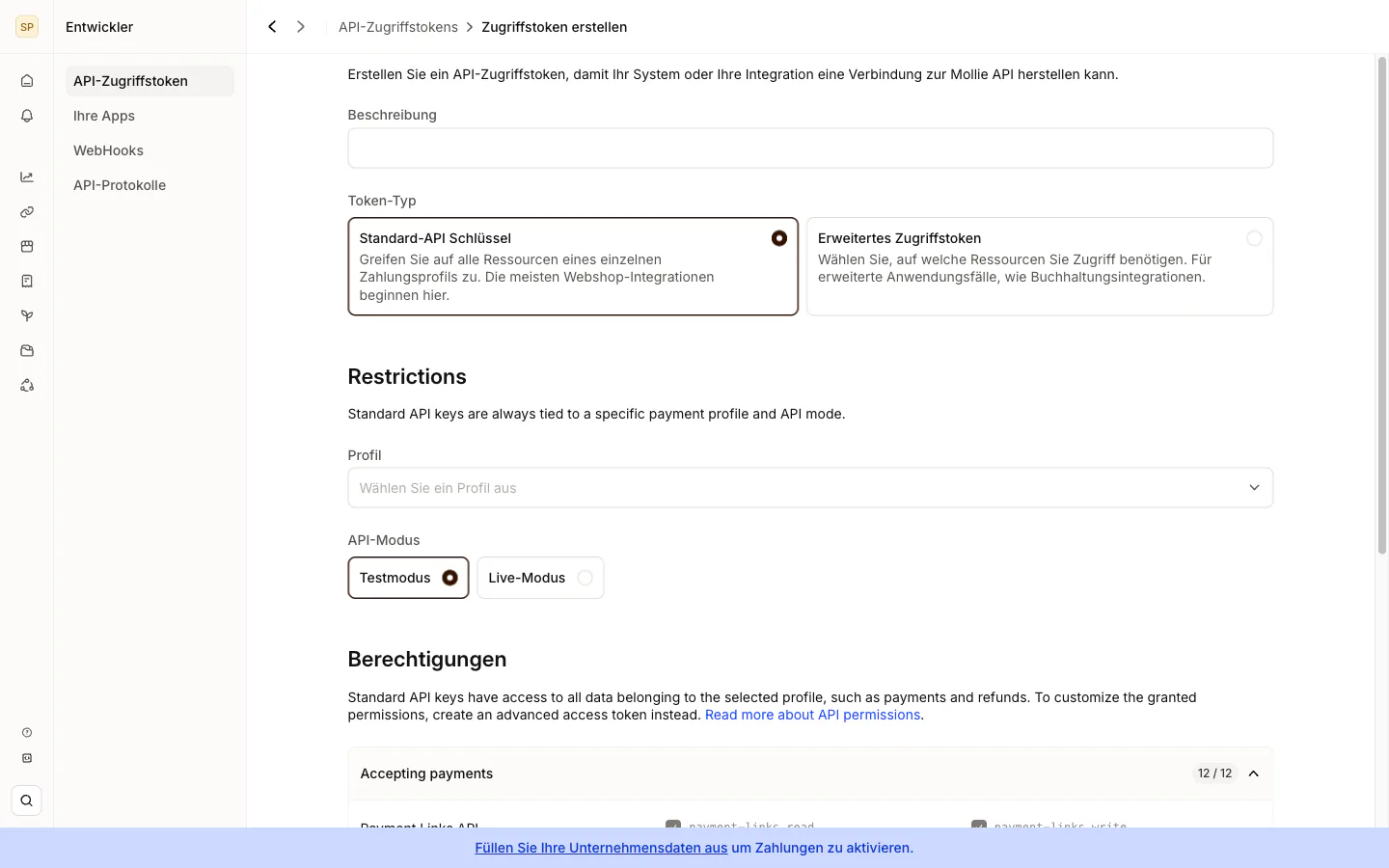
Wichtig: links „Standard-API Schlüssel" stehen lassen — das ist der Typ, den deine Bestelltheke braucht. Vier Angaben, dann bist du fertig:
- Beschreibung — frei wählbar, zum Beispiel „Bestelltheke". Nur zur Wiedererkennung.
- Token-Typ — Standard-API Schlüssel (nicht „Erweitertes Zugriffstoken").
- Profil — deine Website. Bei einem neuen Konto steht dort meist „Test profile".
- API-Modus — Testmodus zum Ausprobieren, Live-Modus für echtes Geld.
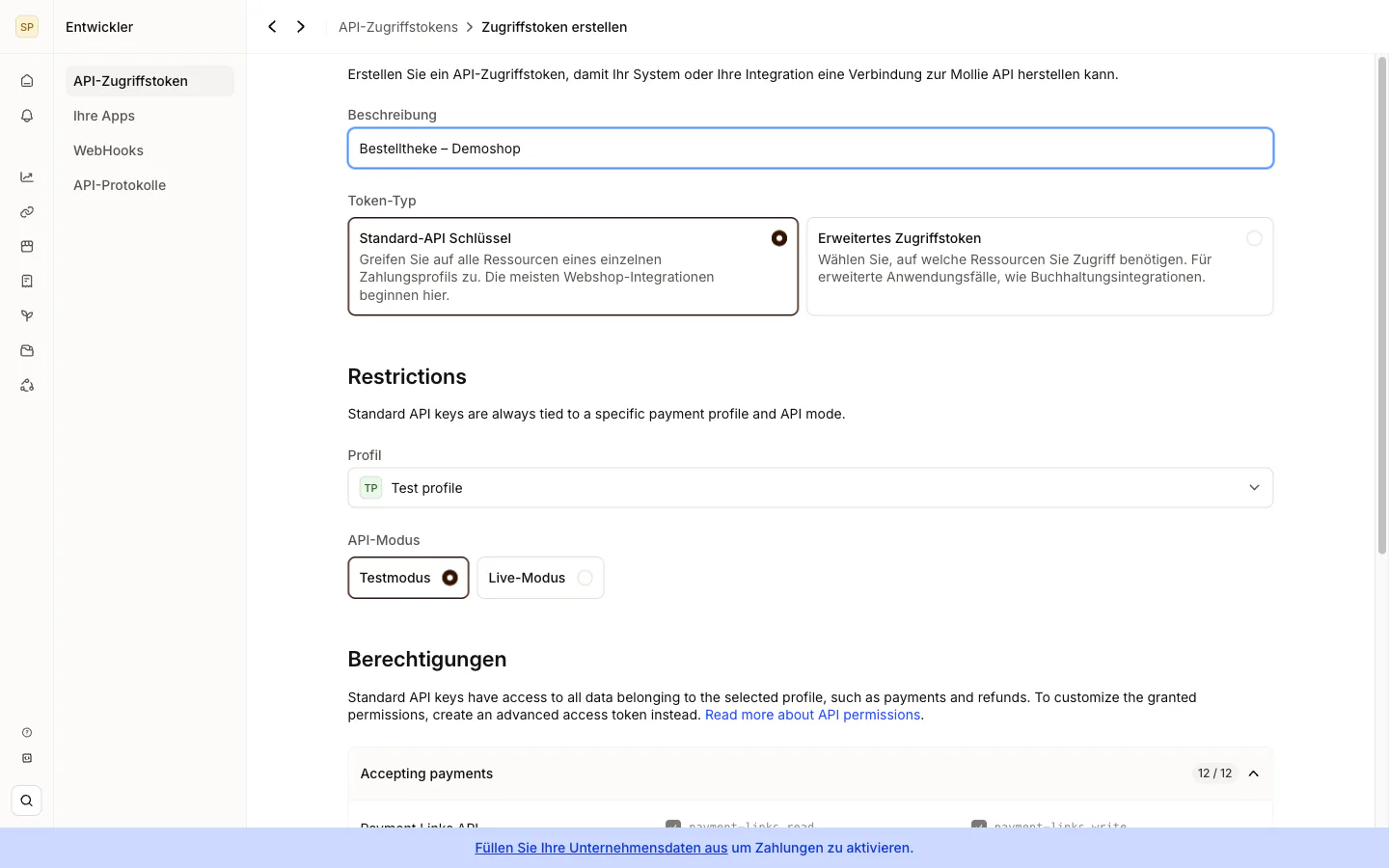
So sieht es ausgefüllt aus. Unten auf Zugriffstoken erstellen klicken. -
Schlüssel sofort kopieren
Mollie zeigt dir den Schlüssel jetzt ein einziges Mal. Kopier ihn gleich — schließt du die Seite, ist er nicht mehr einsehbar und du musst einen neuen erzeugen. (Das ist kein Beinbruch, aber unnötige Arbeit.)
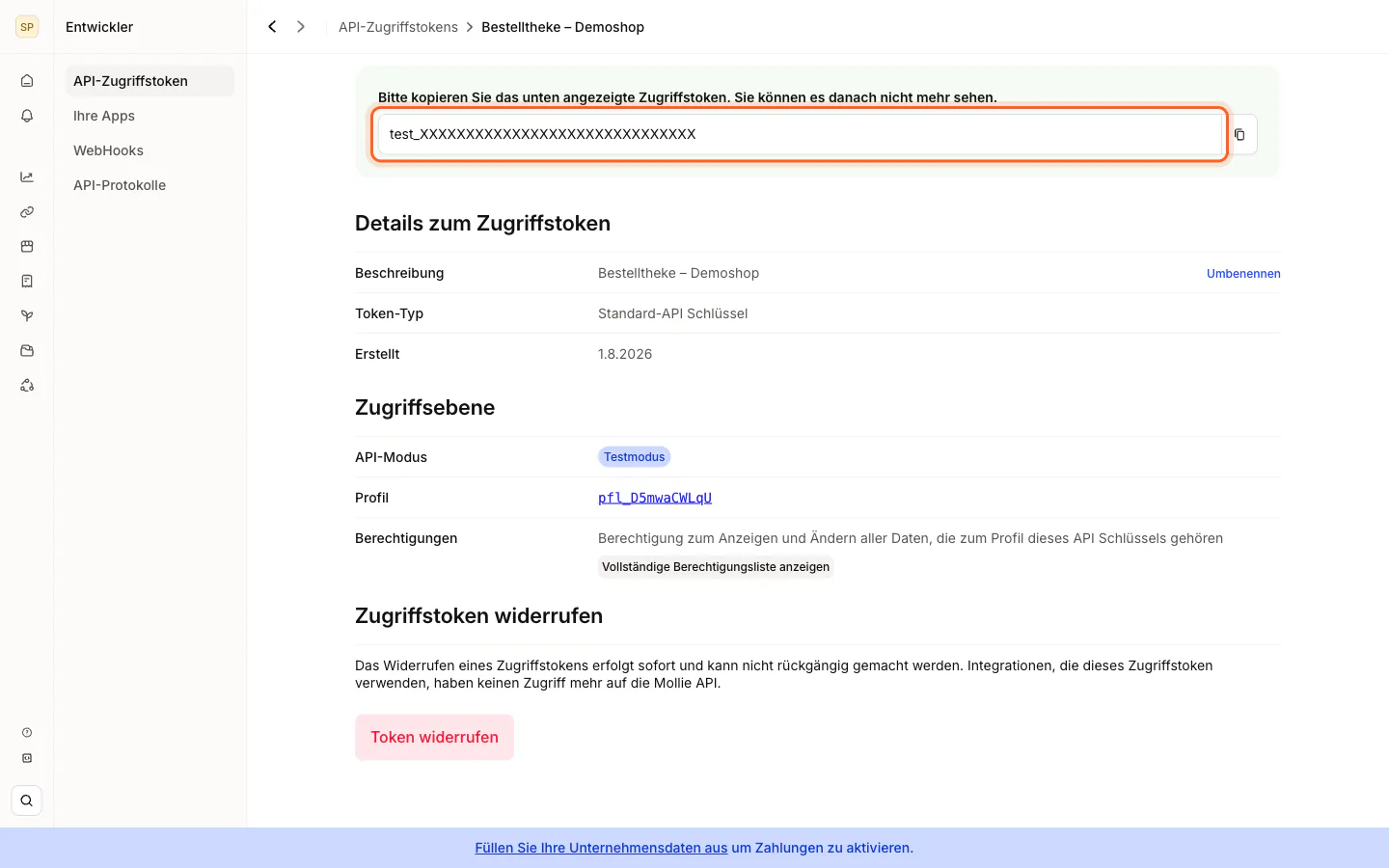
Der Schlüssel beginnt mit test_beziehungsweiselive_. Nutz den Kopier-Knopf rechts daneben, statt ihn abzutippen. -
In deiner Bestelltheke eintragen
Geh in deiner Verwaltung auf Verwalten → Einstellungen → Zahlungsarten und klicke auf „Online bezahlen". Stelle den Transaktionsmodus auf Test beziehungsweise Live und füge den passenden Schlüssel in das Feld darunter ein.
-
Aktivieren und speichern
Stelle den Status auf aktiviert und klicke oben links auf Speichern. Fertig — mehr ist es nicht.
Wo genau du das in deiner Bestelltheke findest
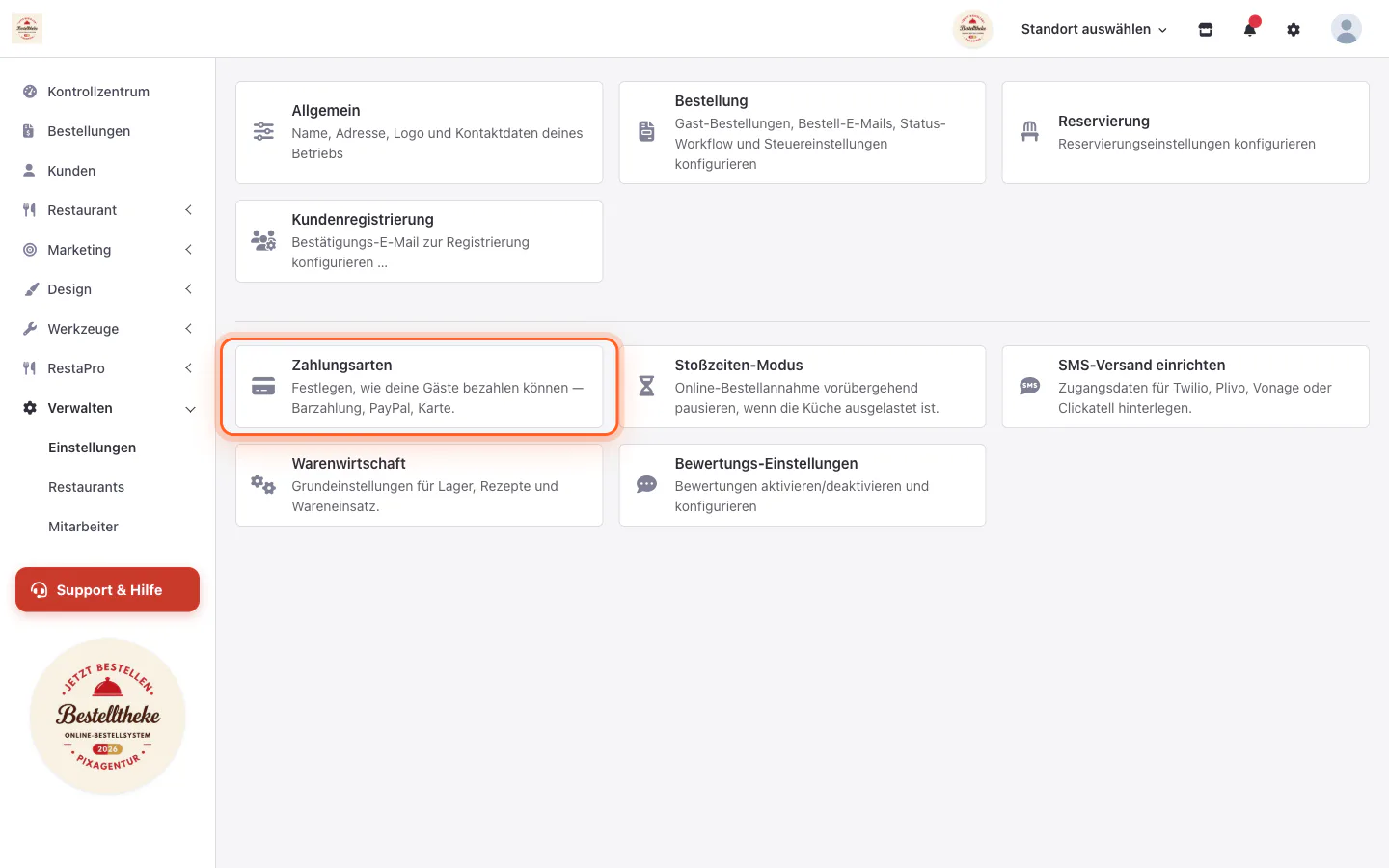
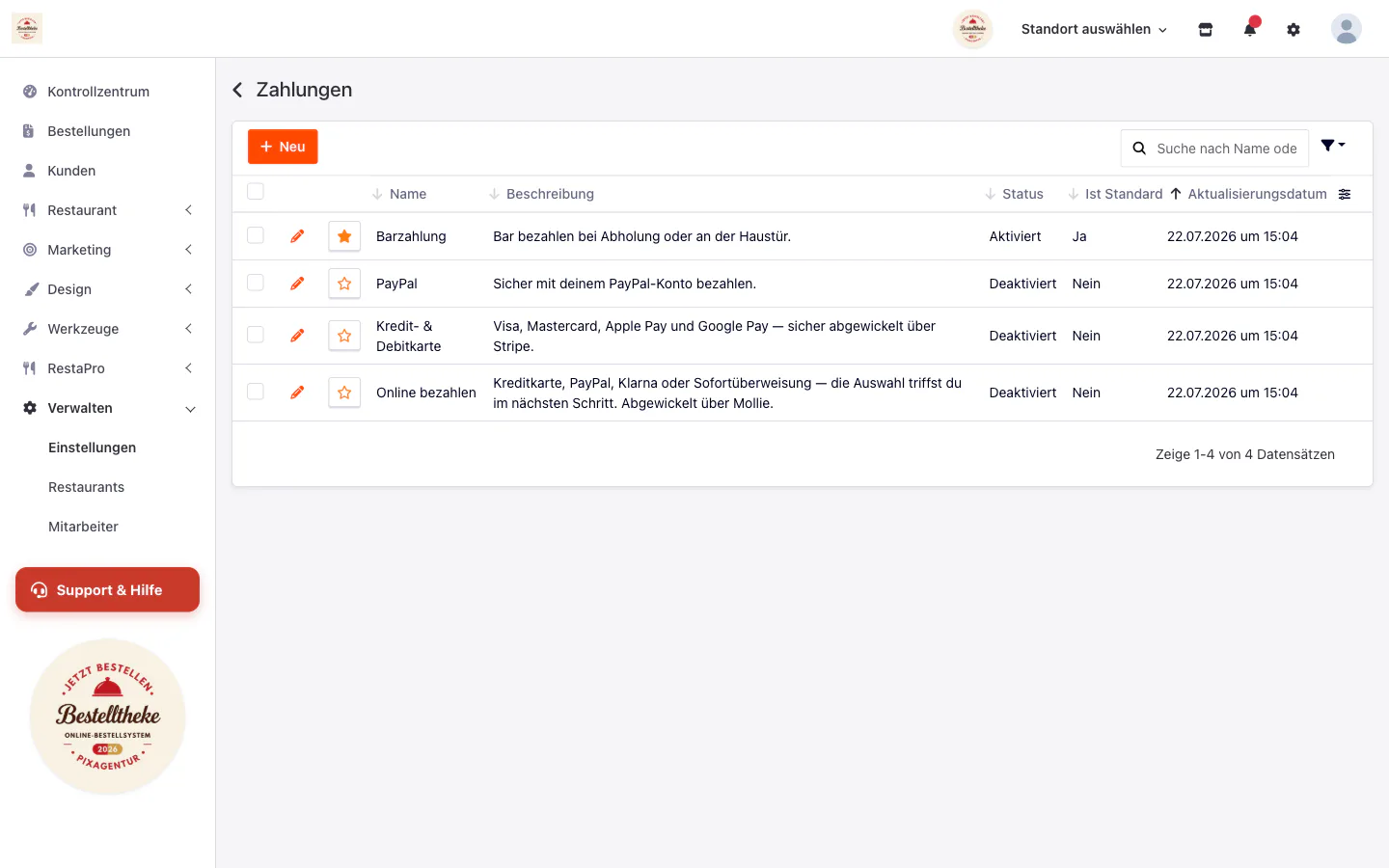
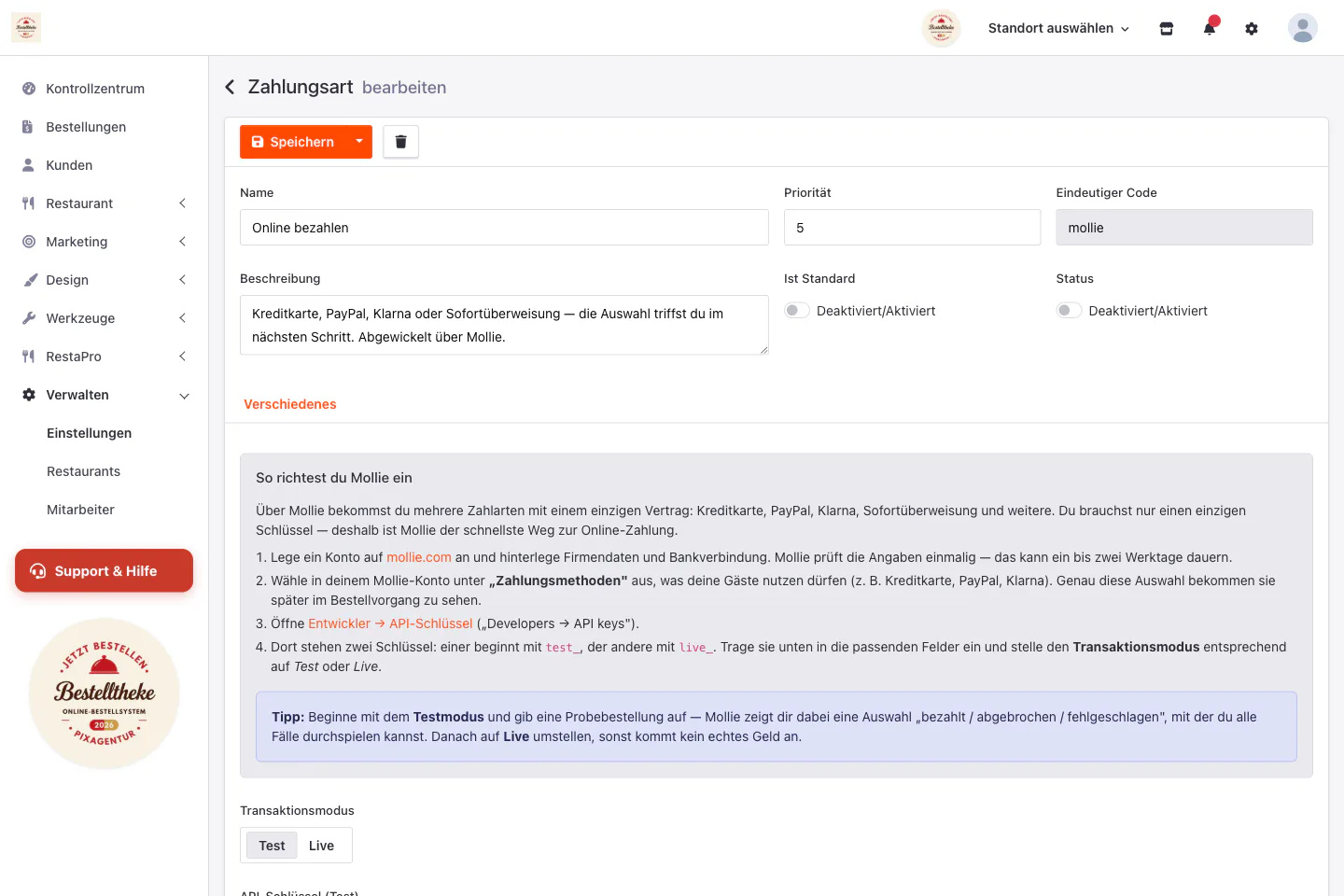
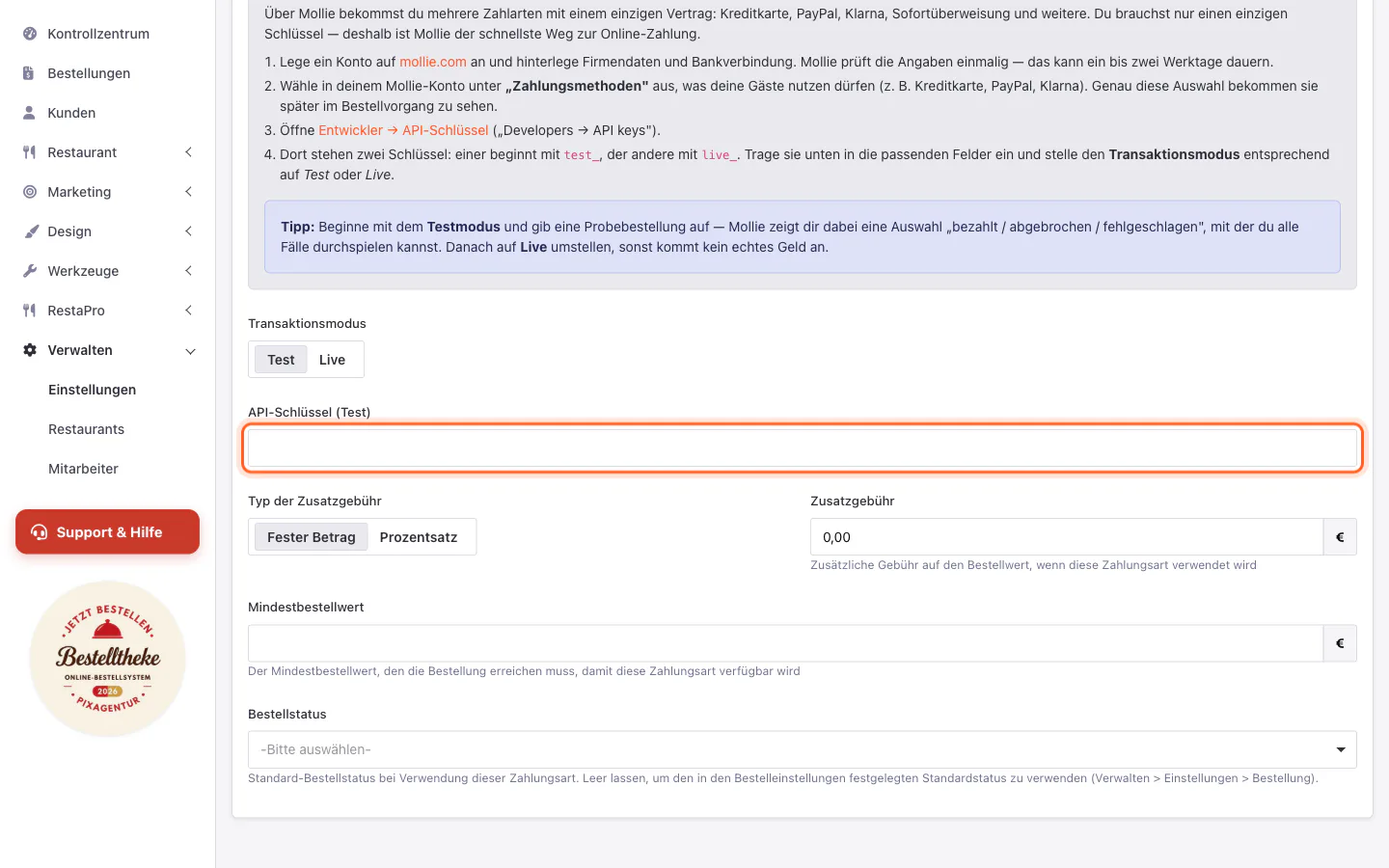
test_ zu Test, live_ zu Live.Der häufigste Fehler
Modus und Schlüssel passen nicht zusammen. Steht der Modus auf Live, während im Feld
ein Schlüssel mit test_ steht, lehnt Mollie jede Zahlung ab. Schau im Zweifel
auf die ersten fünf Zeichen des Schlüssels — die verraten dir alles.
Wir richten dir alles komplett ein
Zwischen Gewerbeanmeldung, Bankdaten und API-Schlüsseln verloren? Du musst nichts davon selbst machen. Für einmalig 49 € übernehmen wir die komplette Ersteinrichtung deines Shops — du schickst uns deine Speisekarte, den Rest erledigen wir.
- Deine gesamte Speisekarte wird angelegt — mit Preisen, Größen und Extras
- Stammdaten, Öffnungs- und Lieferzeiten, Liefergebiet und Gebühren
- Zahlungsarten anschließen und gemeinsam testen
- Aussehen an dein Logo und deine Farben anpassen
Nicht enthalten ist die Warenwirtschaft (Zutaten, Rezepte, Lagerbestand) — die richten wir dir auf Wunsch separat ein.
Einrichtung beauftragenDie Testbestellung
Bevor deine Gäste bestellen, bestell einmal selbst. Im Testmodus fließt kein echtes Geld, und Mollie lässt dich alle Fälle durchspielen.
Den Testmodus schaltest du unter Verwalten → Einstellungen → Zahlungsarten → „Online bezahlen" um: Das Feld Transaktionsmodus steht dort auf Test oder Live. Mehr brauchst du nicht — einen Testschlüssel gibt es beim Verbinden nicht mehr, deine Verbindung kann beides.
-
Bestellen wie ein Gast
Ruf deinen Shop auf, leg etwas in den Warenkorb und geh zur Kasse. Wähle „Online bezahlen".
-
Bei Mollie eine Methode wählen
Du landest auf der Seite von Mollie und siehst die Zahlarten, die du freigeschaltet hast.
-
Mit einer Testkarte bezahlen
Im Testmodus brauchst du keine echte Karte. Rechts am Bildschirmrand blendet Mollie eine Lasche „TEST CARDS" ein — dort klickst du eine Kartennummer an, um sie zu kopieren. Als Ablaufdatum nimmst du irgendein künftiges Datum, als Prüfziffer drei beliebige Zahlen.
-
Ergebnis auswählen
Danach fragt Mollie dich, wie die Zahlung ausgehen soll: Bezahlt, Offen, Fehlgeschlagen oder Verfallen. Probier ruhig beide Richtungen aus — so siehst du auch, was passiert, wenn ein Gast abbricht.
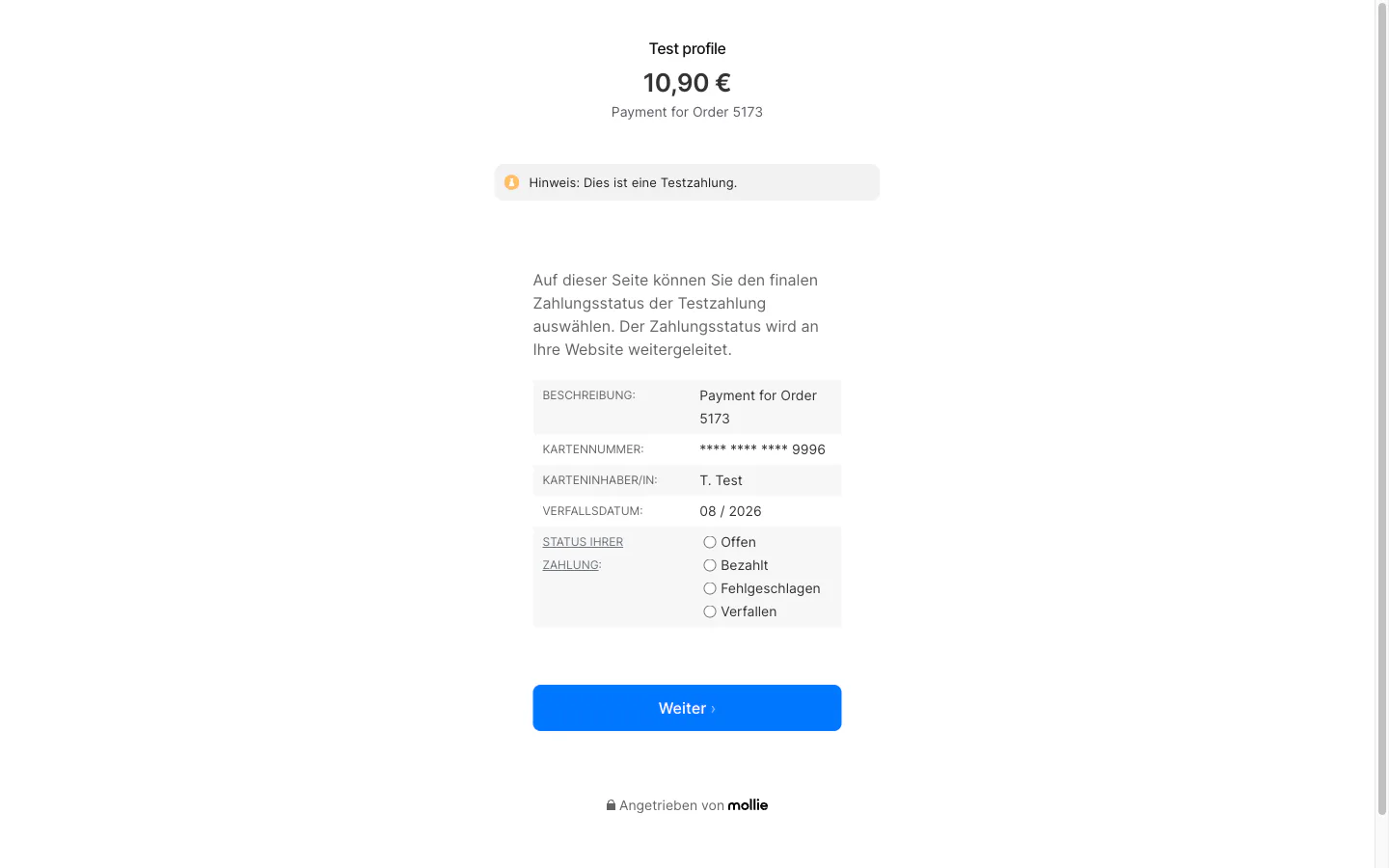
Diese Seite gibt es nur im Testmodus — deine Gäste bekommen sie nie zu sehen. -
Nachschauen, ob alles ankommt
Die Bestellung muss unter Bestellungen auftauchen, die Bestätigungsmail im Postfach liegen. Hast du einen Bondrucker, sollte auch der Bon herauskommen.
-
Auf Live umstellen
Sobald Mollie dein Konto freigeschaltet hat: Transaktionsmodus auf Live stellen und speichern — fertig. Hast du dein Konto über Mit Mollie verbinden angeschlossen, ist kein zweiter Schlüssel nötig; dieselbe Verbindung trägt beide Modi. (Nur beim Schlüssel-Weg musst du zusätzlich den Live-Schlüssel eintragen.)
Danach am besten eine echte Kleinbestellung aufgeben und dir das Geld wieder erstatten — dann hast du den ganzen Weg einmal mit echtem Geld gesehen.
Barzahlung
Die Barzahlung ist von Anfang an aktiv — du musst dafür nichts tun. Interessant sind nur zwei Einstellungen, falls du sie brauchst.
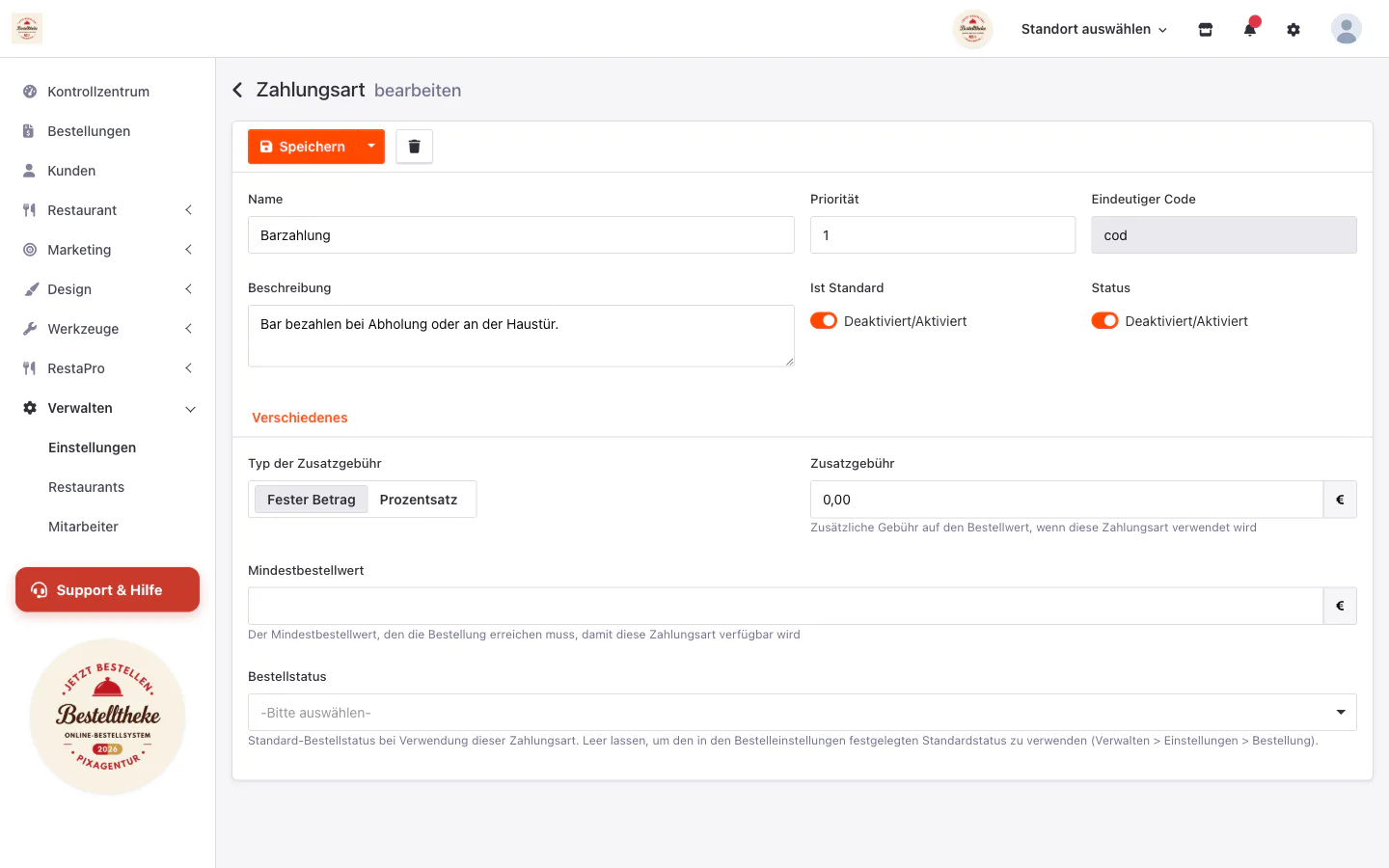
- Mindestbestellwert — Barzahlung wird erst ab diesem Betrag angeboten. Praktisch, wenn du bei großen Bestellungen lieber Vorkasse hättest.
- Zusatzgebühr — ein fester Betrag oder Prozentsatz, der bei Barzahlung aufgeschlagen wird.
Die anderen Wege — PayPal und Stripe direkt
Kurz gesagt: Du brauchst sie nicht. Beides steckt in Mollie schon drin, und jeder zusätzliche Anbieter bedeutet einen weiteren Vertrag, eine weitere Abrechnung und eine weitere Fehlerquelle. Es gibt aber zwei Fälle, in denen es trotzdem Sinn ergibt:
- Du hast schon ein PayPal-Geschäftskonto und möchtest, dass „PayPal" wörtlich im Bestellvorgang steht — manche Gäste suchen genau danach.
- Du nutzt Stripe bereits für etwas anderes und willst alle Zahlungen an einer Stelle sehen.
Beide Anleitungen stehen hier vollständig — nur eingeklappt, damit sie dir nicht den einfachen Weg verstellen. Klick sie auf, wenn du sie brauchst.
PayPal direkt anschließen — etwa 20 Minuten
Voraussetzung ist ein PayPal-Geschäftskonto. Ein privates Konto reicht nicht — du kannst es bei PayPal aber kostenlos umwandeln.
-
Bei PayPal anmelden
Öffne developer.paypal.com und melde dich mit deinem PayPal-Geschäftskonto an — dieselben Zugangsdaten wie bei PayPal selbst.
-
Auf „Live" umstellen
Klicke oben auf „Apps & Credentials". Oben rechts sitzt ein Schalter zwischen Sandbox und Live. Stelle ihn auf Live — Sandbox ist der Übungsmodus.
-
Zugang anlegen
Klicke auf „Create App" und vergib einen Namen. Der ist nur für dich — nimm den Namen deines Betriebs.
-
Die beiden Werte kopieren
PayPal zeigt dir jetzt Client ID und Secret (beim Secret erst auf „Show" klicken). Beide sind lang und kryptisch — kopieren, nicht abtippen.
-
In der Bestelltheke eintragen
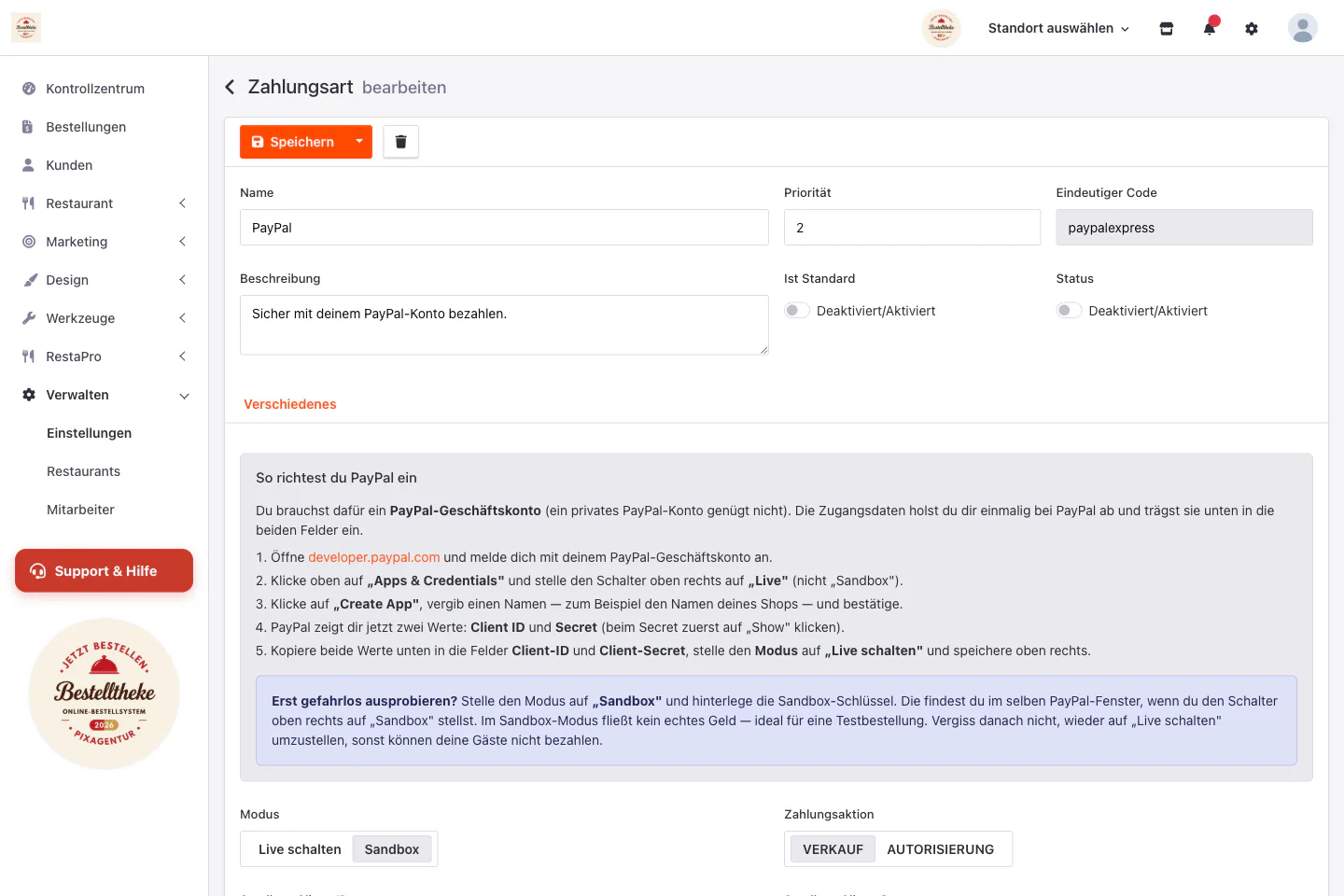
Unter Einstellungen → Zahlungsarten → PayPal: Modus auf „Live schalten", die Werte in Client-ID und Client-Secret einfügen, Status aktivieren, speichern.
Vorher gefahrlos üben
Stelle den Modus auf Sandbox und trage die Sandbox-Schlüssel ein (bei PayPal den Schalter oben rechts auf „Sandbox"). Dann fließt kein echtes Geld. Danach unbedingt zurück auf „Live schalten" — sonst können deine Gäste nicht bezahlen.
Stripe direkt anschließen — etwa 30 Minuten, mit Webhook
Stripe ist der aufwendigste Weg, weil neben den Schlüsseln noch eine technische Rückmeldung eingerichtet werden muss — der sogenannte Webhook. Er meldet deinem Shop: „Diese Bestellung ist bezahlt." Ohne ihn bleiben bezahlte Bestellungen unter Umständen als offen stehen.
Teil 1: Die Schlüssel
-
Konto anlegen
Registriere dich auf stripe.com und hinterlege Firmendaten und Bankverbindung.
-
Schlüssel öffnen
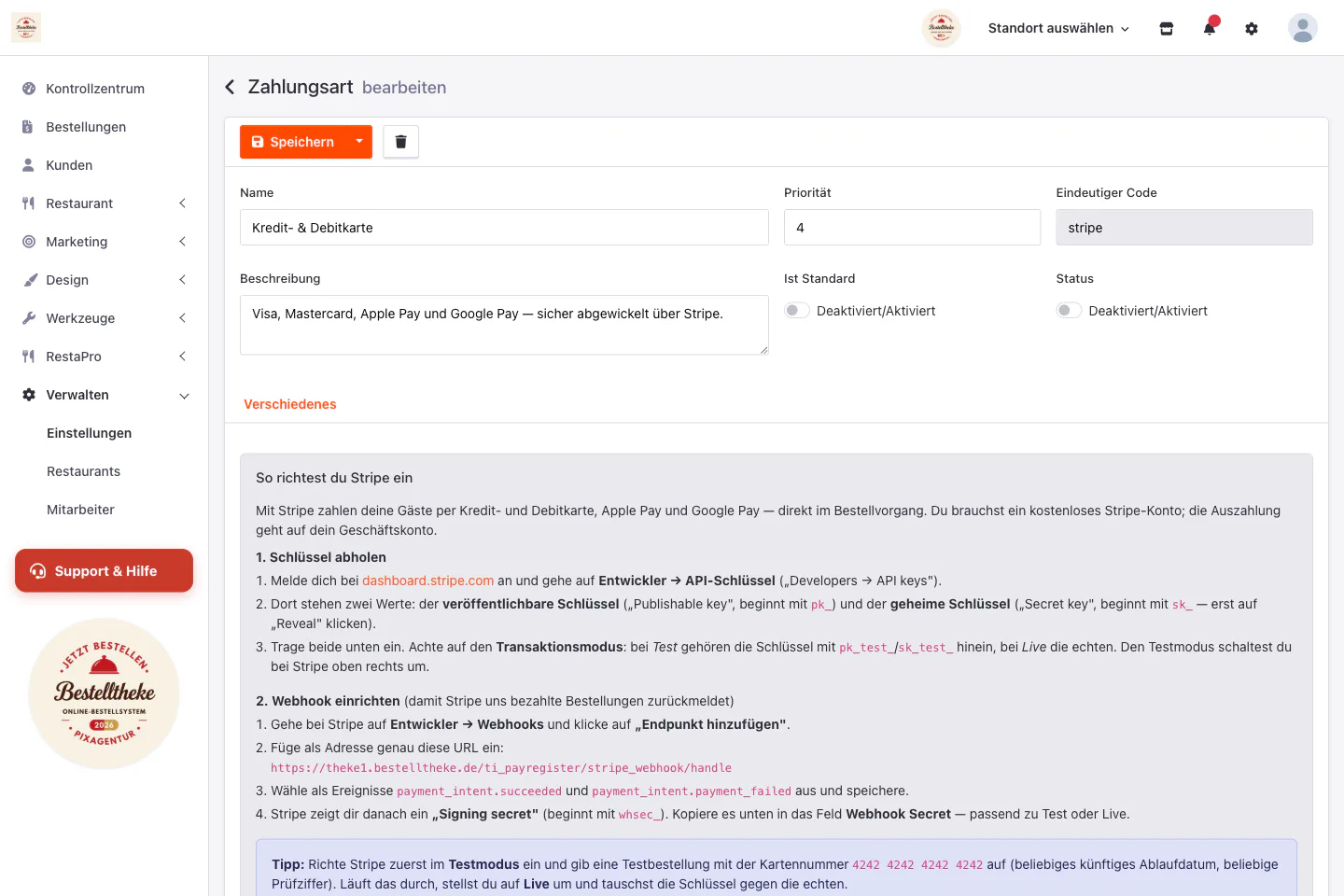
Im Stripe-Dashboard auf Entwickler → API-Schlüssel („Developers → API keys").
-
Beide Werte kopieren
Der veröffentlichbare Schlüssel („Publishable key") beginnt mit
pk_, der geheime („Secret key") mitsk_— letzteren erst über „Reveal" sichtbar machen. -
In der Bestelltheke eintragen
Achte auf den Transaktionsmodus: bei Test die Schlüssel mit
pk_test_undsk_test_, bei Live die echten. Bei Stripe schaltest du oben rechts zwischen beiden um.
Teil 2: Der Webhook
-
Adresse kopieren
Im Stripe-Formular deiner Bestelltheke steht die fertige Webadresse. Kopiere sie.
-
Bei Stripe eintragen
Unter Entwickler → Webhooks auf „Endpunkt hinzufügen" klicken und die Adresse einfügen.
-
Ereignisse auswählen
Wähle
payment_intent.succeededundpayment_intent.payment_failedund speichere. -
Signaturschlüssel zurückkopieren
Stripe zeigt dir ein „Signing secret" (beginnt mit
whsec_). Das gehört in deiner Bestelltheke in das Feld Webhook-Signatur — passend zu Test oder Live.
Testkarte für den Probelauf
Im Testmodus kannst du mit der Kartennummer 4242 4242 4242 4242 bestellen
(beliebiges Ablaufdatum in der Zukunft, beliebige Prüfziffer). Läuft das durch, ist
alles richtig angeschlossen.
Wenn du PayPal doppelt anbietest
Schaltest du PayPal direkt und innerhalb von Mollie frei, kann dein Gast auf zwei Wegen mit PayPal zahlen — einmal über den Punkt „PayPal", einmal versteckt hinter „Online bezahlen". Das funktioniert, ist aber verwirrend. Entscheide dich besser für einen Weg.
Wenn etwas nicht klappt
„Online bezahlen" erscheint nicht im Bestellvorgang
- Der Status steht noch auf „Deaktiviert" — und ohne Speichern zählt es nicht.
- Es ist ein Mindestbestellwert hinterlegt, den dein Testwarenkorb nicht erreicht.
- In den Standort-Einstellungen unter Verwalten → Restaurants ist eine Auswahl von Zahlarten hinterlegt, in der die neue fehlt. Lässt du das Feld leer, gelten automatisch alle aktivierten.
Mollie lehnt die Zahlung ab
Fast immer passen Modus und Schlüssel nicht zusammen (siehe oben). Zweithäufigster Grund: Das Mollie-Konto ist noch nicht vollständig freigeschaltet — dann funktioniert nur der Testmodus.
Eine bestimmte Zahlart fehlt bei Mollie
Prüfe in deinem Mollie-Konto unter „Zahlungsmethoden", ob sie dort aktiv ist. Einige Methoden — etwa Klarna oder Sofortüberweisung — schaltet Mollie erst nach einer eigenen Prüfung frei.
Bezahlte Bestellungen bleiben auf „offen"
Bei Mollie sollte das nicht vorkommen: Deine Bestelltheke meldet Mollie bei jeder Zahlung automatisch, wohin die Rückmeldung gehen soll — anders als bei Stripe musst du dafür nichts einrichten. Tritt es trotzdem auf, sag uns Bescheid; dann schauen wir ins Protokoll.
Steckst du fest? Dann übernehmen wir ab hier
Sag uns, an welcher Stelle du hängst — ein Screenshot reicht. Wir schauen in deinen Shop, finden die Ursache und sagen dir, was zu tun ist. Und wenn du magst, richten wir Mollie einfach fertig für dich ein, sobald dein Konto steht.
Hol dir Hilfe