 Bestelltheke
Bondrucker & Küchenmonitor
Zwei Wege, wie Bestellungen in die Küche kommen, ohne dass jemand am Bildschirm sitzt: Der Bondrucker wirft bei jeder Bestellung automatisch einen Zettel aus. Der Küchenmonitor zeigt sie auf einem Bildschirm als Tafel. Viele Betriebe nutzen beides.
Beides gehört zum Komplett-Paket
Findest du die Punkte nicht in deinem Menü, sind sie in deinem Tarif nicht enthalten. Melde dich, dann klären wir, ob sich ein Wechsel für dich lohnt.
Der Bondrucker
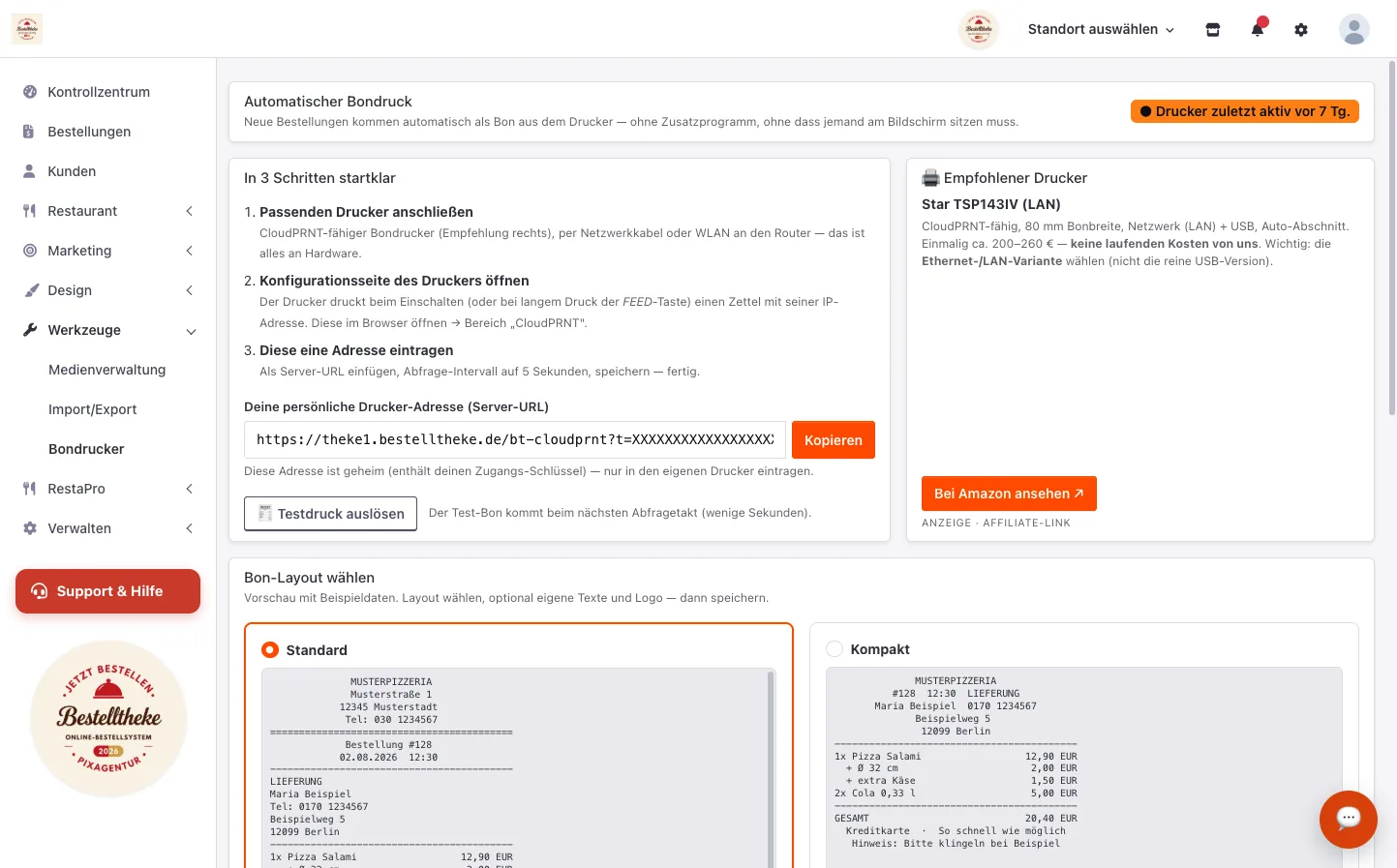
Ein Netzwerk-Bondrucker, der bei jeder neuen Bestellung von selbst druckt — ohne Rechner daneben, ohne dass jemand etwas anklickt. Du findest die Einrichtung unter Werkzeuge → Bondrucker.
Was du brauchst
Einen CloudPRNT-fähigen Bondrucker mit Netzwerkanschluss. Wichtig: die LAN-Variante, nicht die reine USB-Version — der Drucker muss selbst ins Netzwerk, nicht an einen Rechner. Ein bewährtes Gerät ist auf der Einrichtungsseite direkt verlinkt.
Warum kein einfacher USB-Drucker?
Ein USB-Drucker braucht immer einen eingeschalteten Rechner mit laufendem Programm. Der Netzwerkdrucker fragt selbstständig alle paar Sekunden nach, ob etwas zu drucken ist. Deshalb funktioniert er auch dann, wenn niemand am Bildschirm sitzt — und genau darum geht es im Betrieb.
Die drei Schritte
-
Drucker anschließen
Per Netzwerkkabel an den Router — oder ins WLAN, wenn dein Gerät das kann. Mehr Hardware ist nicht nötig.
-
Konfigurationsseite des Druckers öffnen
Beim Einschalten druckt das Gerät einen Zettel mit seiner IP-Adresse (bei manchen Modellen musst du dafür die FEED-Taste gedrückt halten). Diese Adresse gibst du im Browser ein und gehst zum Bereich CloudPRNT.
-
Deine persönliche Adresse eintragen
Auf der Bondrucker-Seite steht deine Server-URL. Kopiere sie mit dem Knopf daneben und füge sie beim Drucker ein. Abfrage-Intervall auf 5 Sekunden, speichern — fertig.
Diese Adresse ist geheim
In deiner Server-URL steckt ein Zugangsschlüssel. Gib sie nur in deinen eigenen Drucker ein — nicht per WhatsApp weiterschicken, nicht in ein Forum posten. Wer sie hat, kann deine Bestellungen mitlesen.
Testdruck und Layout
Mit Testdruck auslösen prüfst du sofort, ob die Verbindung steht — der Bon kommt beim nächsten Abfragetakt, also nach wenigen Sekunden. Oben rechts siehst du außerdem, wann sich dein Drucker zuletzt gemeldet hat.
Darunter wählst du das Bon-Layout. Die Vorschau zeigt echte Beispieldaten:
- Standard — großzügig, mit Adresse und allen Angaben. Gut für Fahrer, die den Bon mitnehmen.
- Kompakt — schmaler, spart Papier. Gut für die Küche.
Der Küchenmonitor
Statt Papier ein Bildschirm: Die Bestellungen stehen als Karten auf einer Tafel und wandern von Spalte zu Spalte, während sie zubereitet werden. Zu finden unter Werkzeuge → Küchenmonitor.
So sieht die Tafel im Betrieb aus
Ein Klick auf den Monitor öffnet die Tafel. Jede Bestellung ist eine Karte, die von links nach rechts wandert:
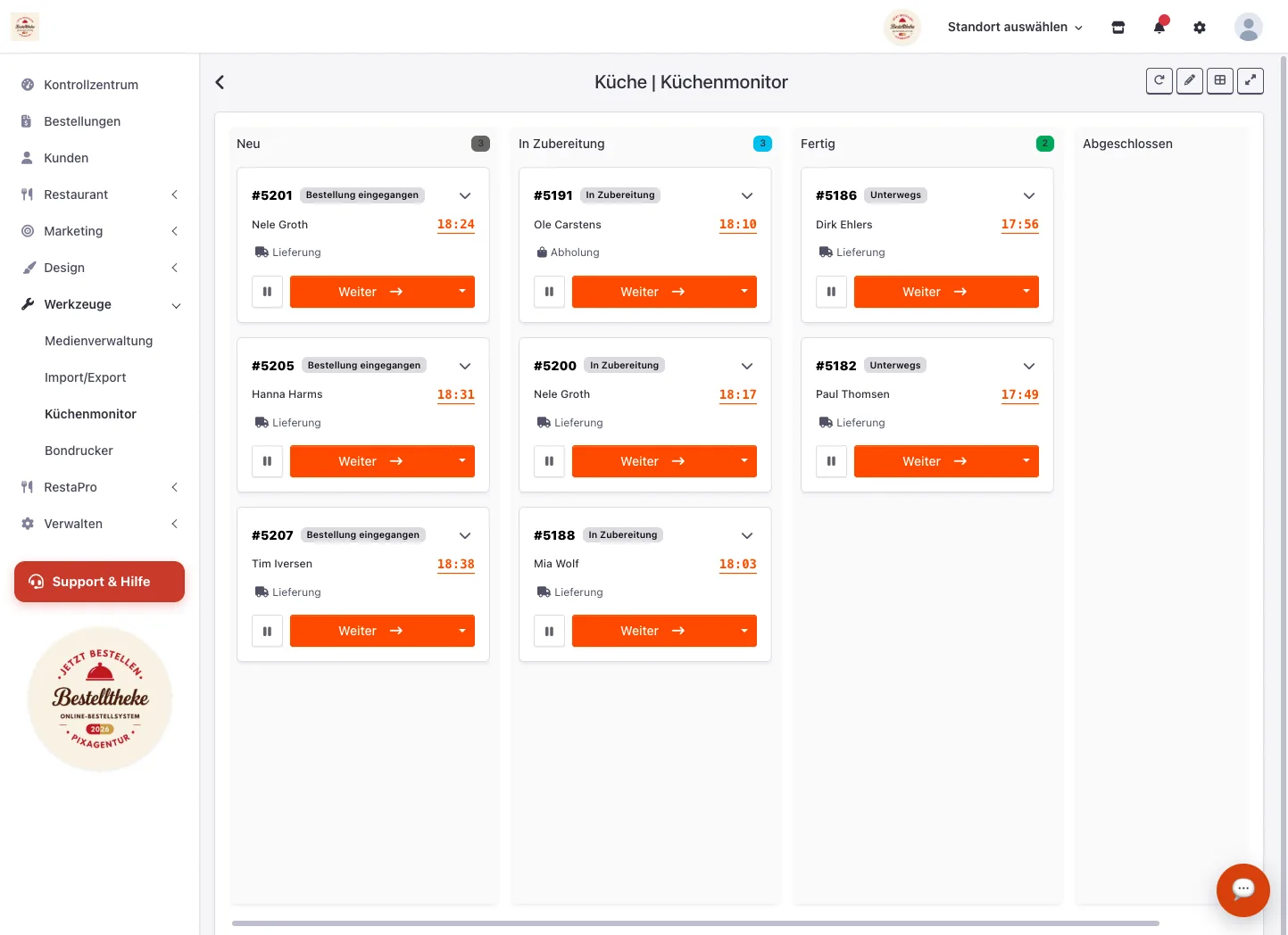
Auf jeder Karte stehen die Bestellnummer, der Name des Gastes, die Uhrzeit und ob geliefert oder abgeholt wird. Der Pfeil auf dem Knopf Weiter schiebt die Bestellung eine Spalte nach rechts — und setzt damit zugleich den Status, ohne dass jemand in die Bestellliste wechseln muss. Über den kleinen Pfeil daneben springst du auch direkt in einen anderen Status.
Die Schaltfläche mit den zwei Strichen links davon pausiert eine Bestellung — praktisch, wenn ein Gast noch etwas nachreichen will oder eine Zutat fehlt. Über den Pfeil-Knopf oben rechts schaltest du die Tafel auf Vollbild, damit auf dem Küchenbildschirm nichts als die Bestellungen zu sehen ist.
Die Uhrzeit ist die wichtigste Zahl
Auf jeder Karte steht, wann die Bestellung fertig sein soll — nicht, wann sie eingegangen ist. Wer von links nach rechts arbeitet und dabei auf die Uhrzeiten achtet, hat den Abend im Griff, ohne ständig nachzurechnen.
Einen Monitor einrichten
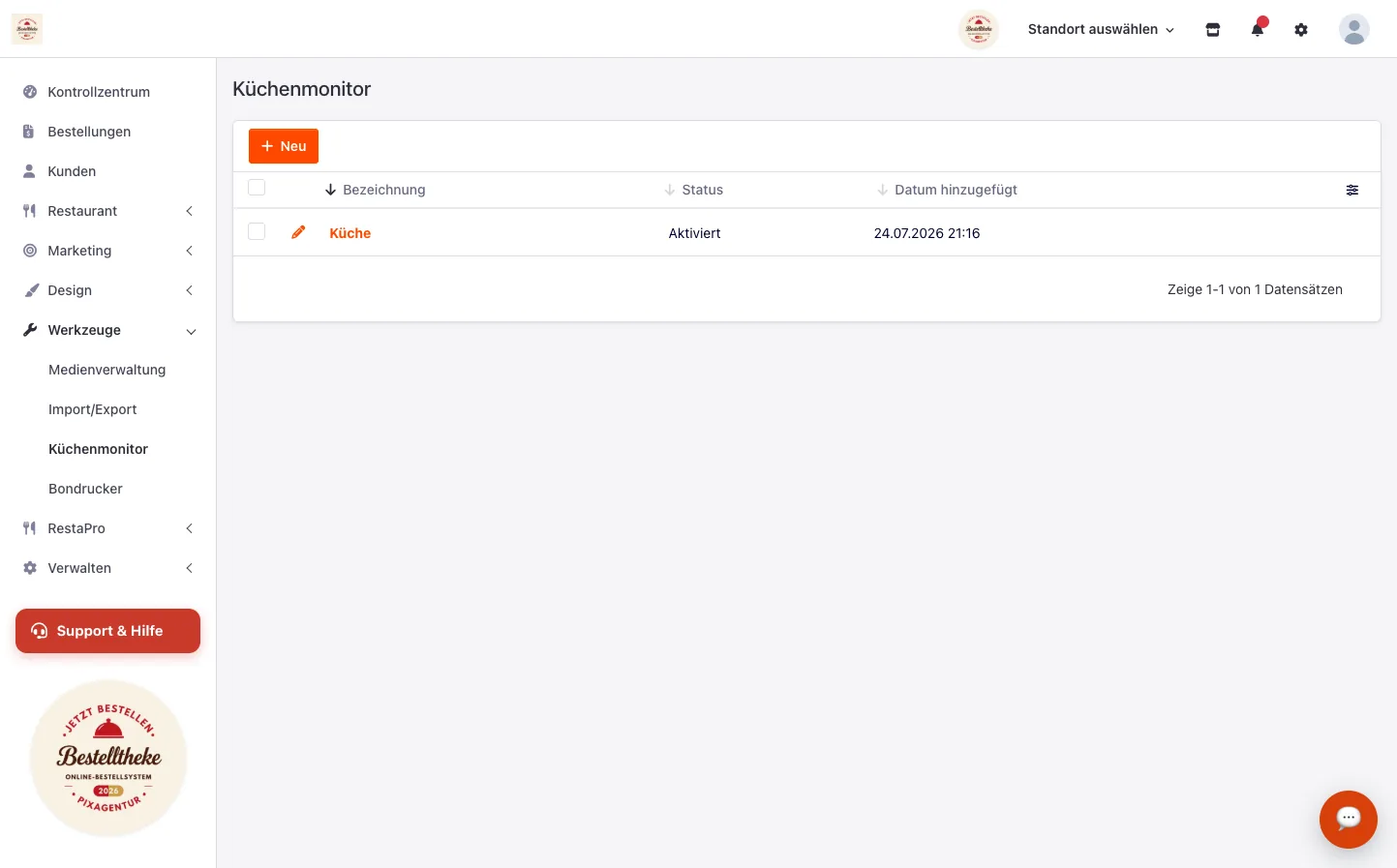
Über Neu legst du einen an. Die wichtigsten Einstellungen:
- Bezeichnung — zur Wiedererkennung, etwa „Küche" oder „Pizzastation".
- Kategorien — der eigentliche Trick: Wählst du hier nur „Pizza", zeigt dieser Monitor auch nur Pizzabestellungen. So bekommt jede Station genau das, was sie zubereiten muss.
- Bestellarten — nur Lieferung oder nur Abholung anzeigen.
- Höchstzahl angezeigter Bestellungen — Standard 20. Reicht fast immer.
- Aktualisierung — alle 5 Sekunden sieht der Monitor nach neuen Bestellungen. Lass es dabei.
Im Reiter Spalten der Tafel legst du fest, welche Spalten es gibt und welcher Bestellstatus dahintersteckt — üblicherweise Neu, In Zubereitung, Fertig. Schiebt jemand eine Karte weiter, ändert sich damit automatisch der Status der Bestellung. Deine Gäste bekommen die Benachrichtigung, ohne dass jemand extra klicken muss.
Welches Gerät eignet sich?
Jedes Gerät mit Browser: ein günstiges Tablet an der Wand, ein alter Rechner mit Monitor oder ein Fernseher mit Browser. Wichtig ist nur, dass er in der Küche gut sichtbar hängt und nicht ständig in den Ruhezustand geht — Bildschirmschoner und automatische Sperre also ausschalten.
Wenn etwas nicht klappt
Der Drucker druckt nicht
- Steht oben rechts, wann er zuletzt aktiv war? Ist das lange her, erreicht er unseren Server nicht.
- Ist die Server-URL vollständig eingetragen? Sie ist lang — beim Abtippen fehlt schnell ein Zeichen. Nutz den Kopieren-Knopf.
- Hat der Drucker Verbindung? Zieh das Netzwerkkabel einmal ab und wieder an.
- Steht das Abfrage-Intervall auf 5 Sekunden und nicht auf 0?
Er druckt doppelt
Dann ist die Adresse versehentlich in zwei Geräten hinterlegt — oder zweimal im selben Drucker. Prüfe die CloudPRNT-Einstellungen deines Geräts.
Der Küchenmonitor bleibt leer
- Ist bei Kategorien eine Auswahl gesetzt, zu der es gerade keine Bestellungen gibt?
- Ist der Monitor auf Aktiviert gestellt?
- Passen die Spalten zu den Status, die du tatsächlich verwendest?
Drucker gekauft? Wir richten ihn mit dir ein
Die Druckereinrichtung ist der einzige Schritt, bei dem du an einem fremden Gerät herumstellst. Sag Bescheid, wenn dein Drucker da ist — wir machen es gemeinsam am Telefon. Meistens sind es zehn Minuten, und danach läuft es jahrelang ohne dein Zutun.
Hol dir HilfeWir richten dir alles komplett ein
Neues Gerät, neuer Shop, neue Station? Du musst nichts davon selbst machen. Für einmalig 49 € übernehmen wir die komplette Ersteinrichtung deines Shops — du schickst uns deine Speisekarte, den Rest erledigen wir.
- Deine gesamte Speisekarte wird angelegt — mit Preisen, Größen und Extras
- Stammdaten, Öffnungs- und Lieferzeiten, Liefergebiet und Gebühren
- Zahlungsarten anschließen und gemeinsam testen
- Aussehen an dein Logo und deine Farben anpassen
Nicht enthalten ist die Warenwirtschaft (Zutaten, Rezepte, Lagerbestand) — die richten wir dir auf Wunsch separat ein.
Einrichtung beauftragen