 Bestelltheke
Bestellungen im Alltag
Dieses Kapitel brauchst du täglich — und es ist das kürzeste. Wenn eine Bestellung hereinkommt, sind es zwei Klicks, bis sie in der Küche liegt. Alles andere hier sind Kleinigkeiten, die dir den Abend leichter machen.
Wo Bestellungen ankommen
Sobald ein Gast bestellt, passiert dreierlei gleichzeitig: Die Bestellung erscheint unter Bestellungen, du bekommst eine E-Mail, und falls du einen Bondrucker hast, kommt der Bon heraus. Du musst also nicht ständig auf den Bildschirm starren.
Die Bestellliste
Unter Bestellungen steht alles, was hereingekommen ist — die neueste oben.
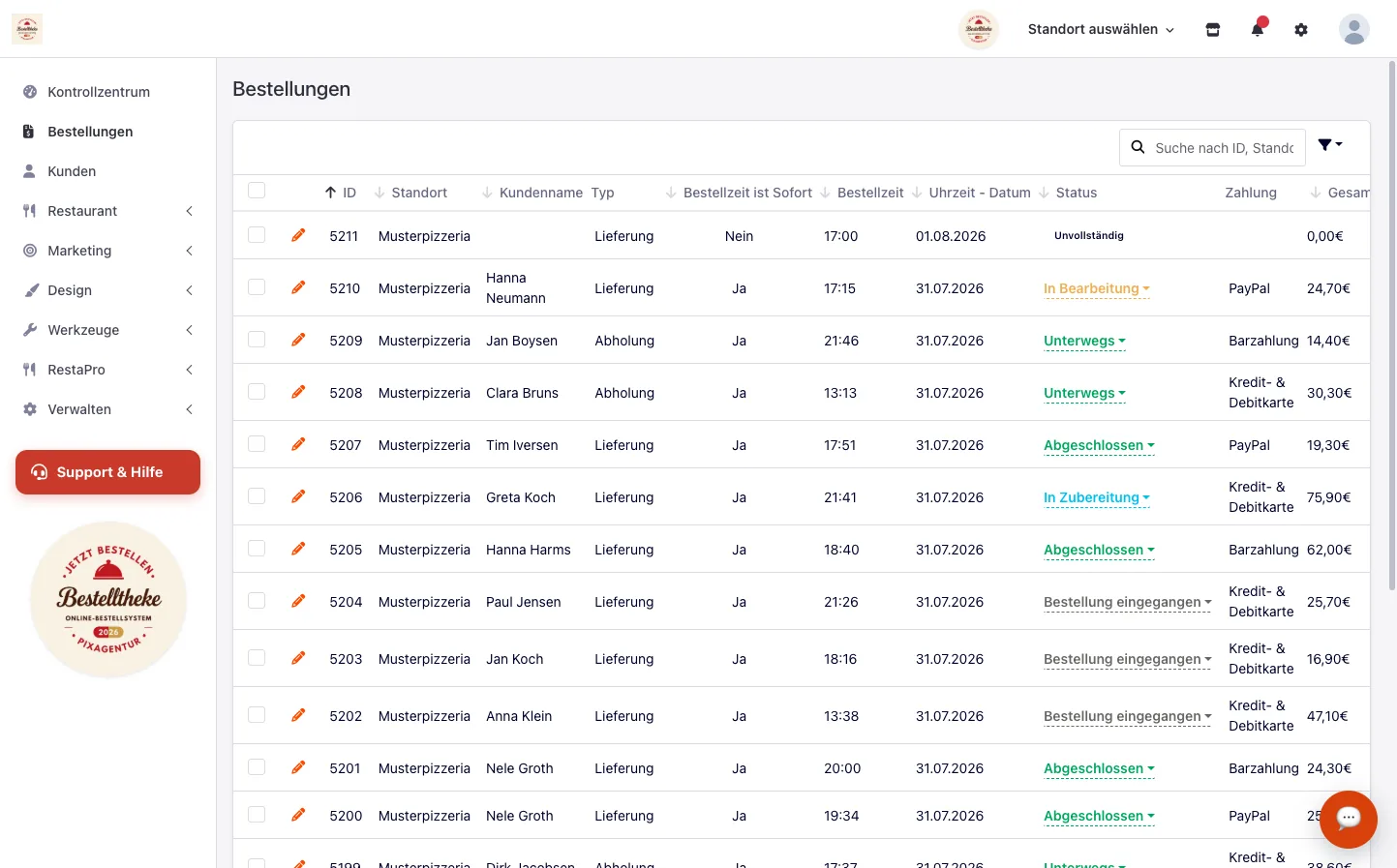
Drei Spalten solltest du im Blick haben:
- Typ — Lieferung oder Abholung. Entscheidet, ob jemand losfahren muss.
- Bestellzeit — wann es fertig sein soll. Steht bei „Sofort ja" die Uhrzeit des Eingangs, bei Vorbestellungen der gewünschte Termin.
- Status — wo die Bestellung gerade steht. Ein Klick öffnet die Auswahl.
„Unvollständig" ist keine Bestellung
Zeilen mit dem Status Unvollständig sind Abbrüche: Jemand hat den Bestellvorgang begonnen und ihn nicht zu Ende gebracht — oder eine Online-Zahlung wurde nicht abgeschlossen. Diese Bestellungen musst du nicht zubereiten. Sie stehen nur in der Liste, damit du siehst, dass da jemand war.
Die zwei Klicks, um die es geht
Klick in der Liste direkt auf den Status und wähl den neuen aus. Fertig. Du musst die Bestellung dafür nicht öffnen.
| Status | Wann du ihn setzt |
|---|---|
| Bestellung eingegangen | Setzt das System selbst, sobald bestellt wurde. |
| In Zubereitung | Du hast die Bestellung angenommen und die Küche legt los. |
| Unterwegs | Der Fahrer ist raus — oder bei Abholung: es steht bereit. |
| Abgeschlossen | Geliefert beziehungsweise abgeholt und bezahlt. |
| Storniert | Kommt nicht zustande. Bei Online-Zahlung denk an die Erstattung. |
Warum das Statussetzen sich lohnt
Jeder Statuswechsel kann deinen Gast automatisch per E-Mail informieren. „Deine Bestellung ist unterwegs" spart dir Rückrufe — und zwar genau in der Stunde, in der du am wenigsten Zeit zum Telefonieren hast.
Eine Bestellung im Detail
Ein Klick auf die Bestellnummer öffnet alles: Was bestellt wurde, mit welchen Extras, wohin es geht und wie bezahlt wurde.
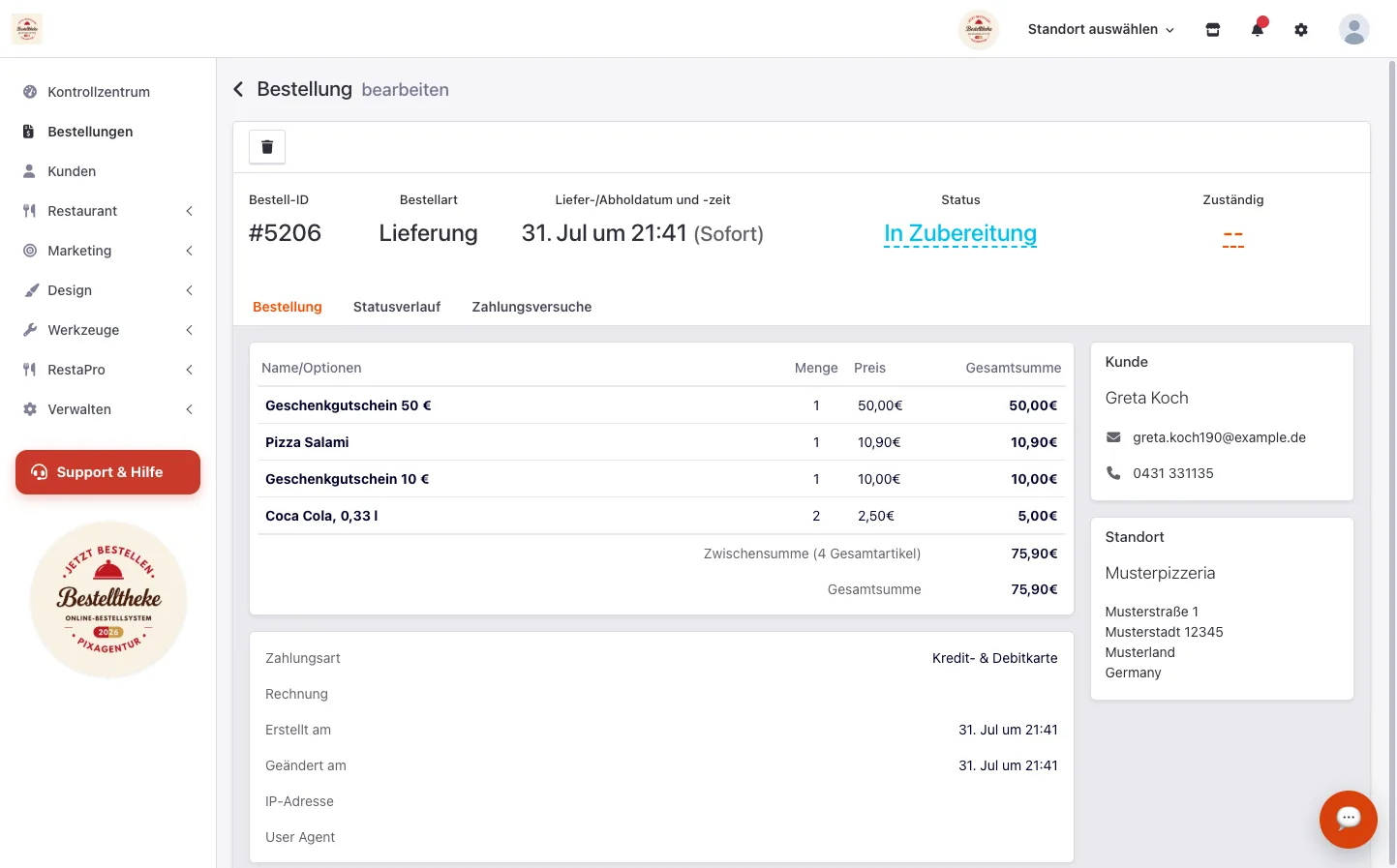
Nützlich ist das vor allem in drei Fällen: wenn ein Gast anruft und etwas wissen will, wenn du prüfen musst, ob wirklich bezahlt wurde, und wenn du im Nachhinein nachvollziehen willst, wann etwas rausgegangen ist.
Wenn es zu viel wird: Stoßzeiten-Modus
Freitagabend, die Küche kommt nicht hinterher, und es kommen weiter Bestellungen rein. Für genau diesen Moment gibt es einen Schalter: Einstellungen → Stoßzeiten-Modus.
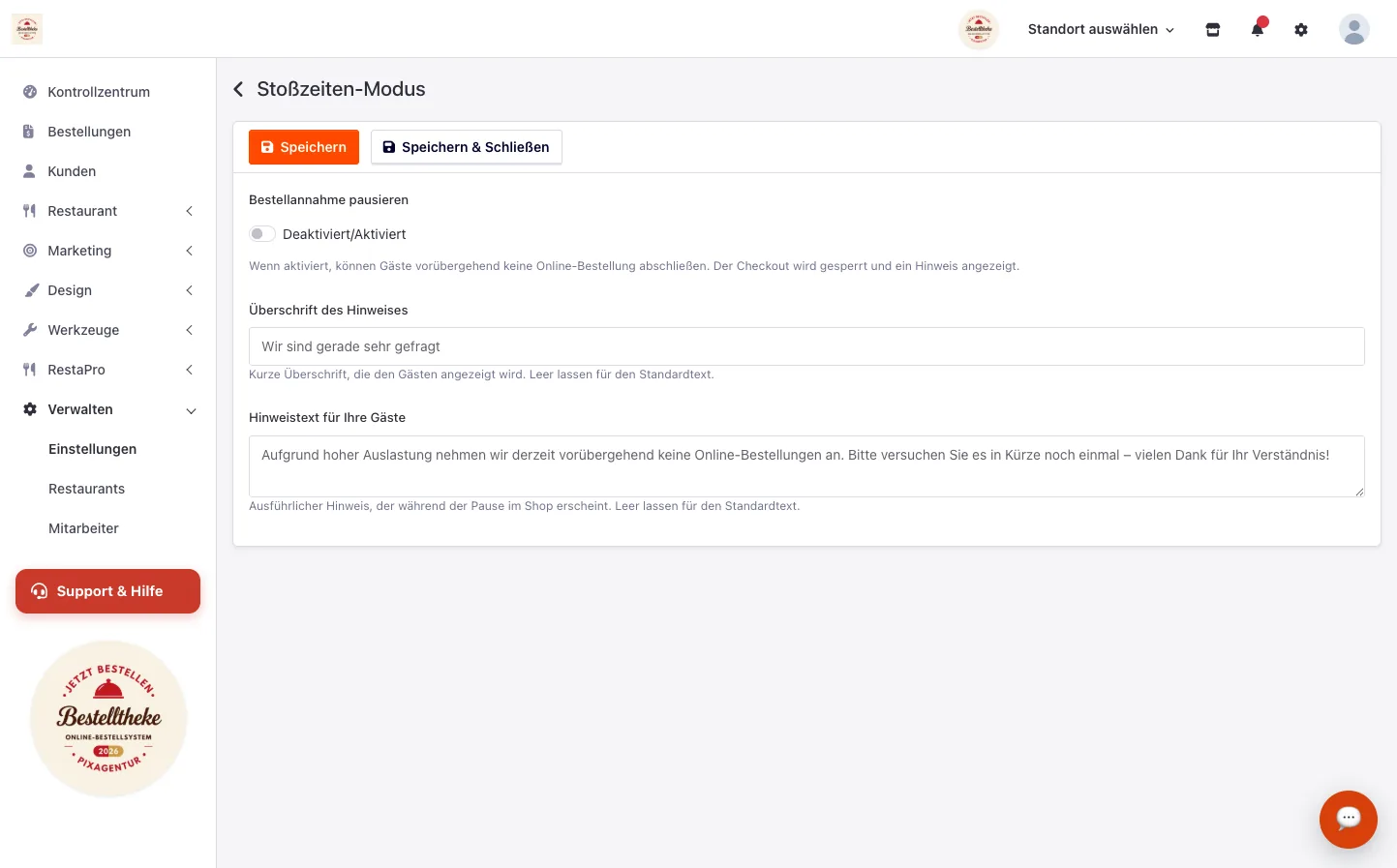
Deine Gäste sehen dann einen freundlichen Hinweis statt eines kaputten Bestellvorgangs. Die beiden Textfelder darunter darfst du leer lassen; dann erscheint der Standardtext, der schon in den Feldern angedeutet ist. Willst du etwas Eigenes schreiben — zum Beispiel „Wir sind ab 21 Uhr wieder für euch da" — trägst du es dort ein.
Der Schalter geht nicht von selbst wieder aus
Der Stoßzeiten-Modus bleibt an, bis du ihn ausschaltest. Das ist die häufigste Ursache für „mein Shop nimmt seit gestern nichts mehr an". Mach es dir zur Gewohnheit, beim Abschließen kurz nachzusehen.
Ein Gericht ist aus
Der Teig ist alle, der Lachs ausverkauft: Geh auf Restaurant → Speisekarte, öffne das Gericht und stell den Status auf deaktiviert. Es verschwindet sofort aus dem Shop, bleibt dir aber mit allen Preisen und Extras erhalten. Morgen ein Klick zurück.
Lösch das Gericht nicht — damit wären auch die Optionen und die Zuordnung weg. Mehr dazu im Kapitel Speisekarte aufbauen.
Heute früher zu, morgen Ruhetag
Für einzelne Tage änderst du nicht die Öffnungszeiten. Nutze Restaurant → Feiertage & Urlaub: Dort trägst du einen Tag oder einen Zeitraum ein, der die normalen Zeiten überschreibt und danach automatisch wieder zurückfällt. So vergisst du nicht, sie am Dienstag wieder zu ändern.
Wenn etwas nicht klappt
Ich bekomme keine E-Mails über neue Bestellungen
- Prüfe die E-Mail-Adresse deines Betriebs unter Verwalten → Restaurants.
- Sieh im Spam-Ordner nach und markiere die erste Mail als „kein Spam".
- Kommt weiterhin nichts an, melde dich — wir prüfen den Versand von unserer Seite.
Eine Bestellung steht auf „offen", obwohl der Gast bezahlt hat
Öffne die Bestellung und schau in den Zahlungsbereich. Steht dort kein erfolgreicher Zahlungsversuch, hat der Zahlungsdienst nichts zurückgemeldet. Bei Mollie sollte das nicht vorkommen — schick uns in dem Fall die Bestellnummer, wir sehen ins Protokoll.
Ein Gast will stornieren
Setz den Status auf Storniert. Bei Barzahlung war es das. Bei Online-Zahlung musst du das Geld zusätzlich erstatten — das machst du direkt im Konto deines Zahlungsdienstes, oder du sagst uns Bescheid und wir zeigen dir, wo.
Im Feierabendstress lieber einmal fragen
Wenn mitten im Betrieb etwas klemmt, halte dich nicht mit Suchen auf: Schreib uns kurz, was du siehst. Wir schauen sofort in deinen Shop — meistens ist es eine Kleinigkeit, die in zwei Minuten behoben ist.
Hol dir Hilfe